
Ordenar y eliminar ejercicios
Cómo cambiar el orden de los ejercicios del entreno con el modo Ordenar y cómo eliminar un ejercicio desde su tarjeta en WeFit para iPhone.
El orden de los ejercicios en la tarjeta del día es el orden en que los harás en el entreno. Se cambia con el modo Ordenar de la cabecera «Ejercicios», y cada ejercicio se puede quitar del entreno con la papelera de su tarjeta.
Pasos
Toca ORDENAR en la cabecera «Ejercicios». Cada tarjeta muestra a la derecha las flechas Subir y Bajar, el botón de la cabecera cambia a GUARDAR y el resto de controles de las tarjetas se desactivan mientras ordenas.
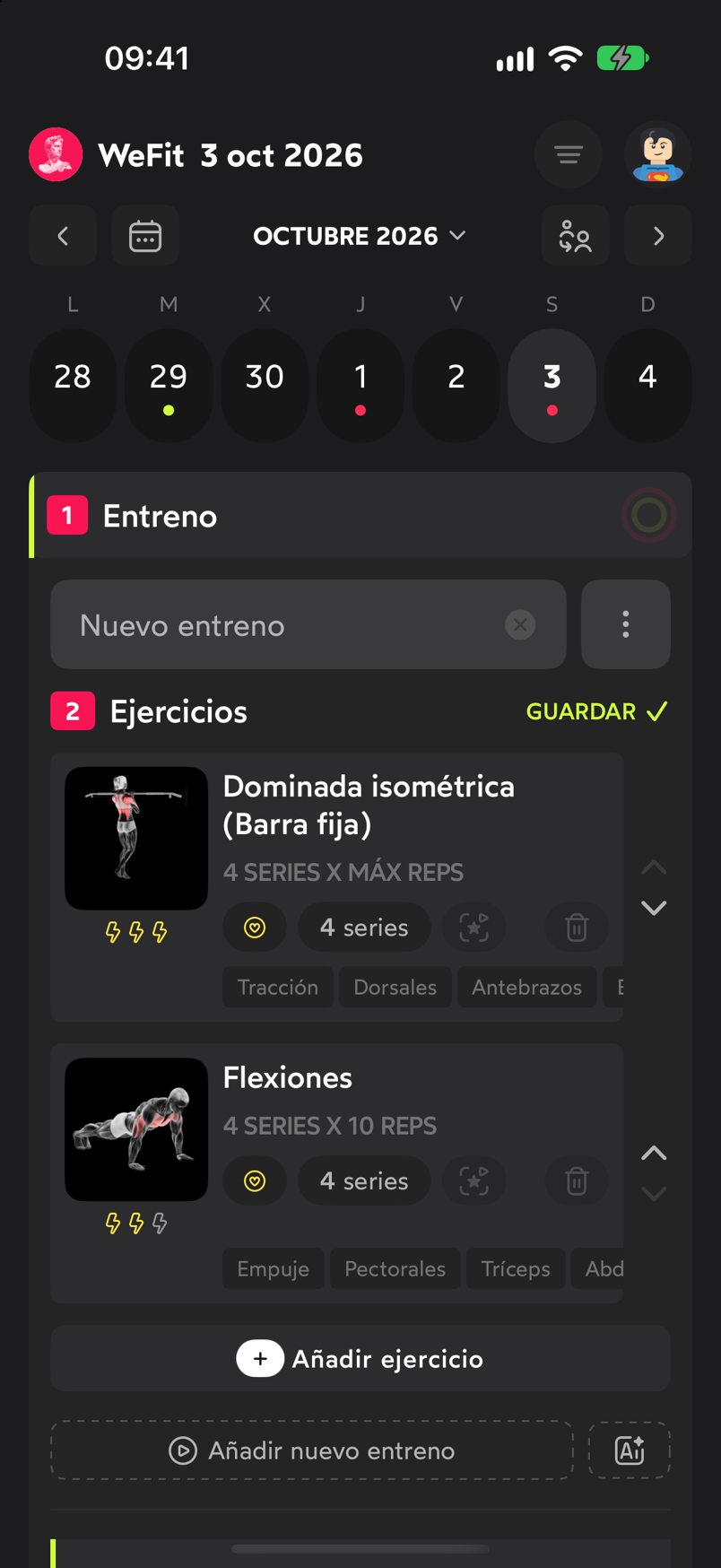
En el modo Ordenar solo funcionan las flechas. Usa las flechas para mover los ejercicios. Aquí, al tocar Bajar en el primero, las Flexiones pasan a ocupar el primer puesto. Puedes repetirlo tantas veces como haga falta.
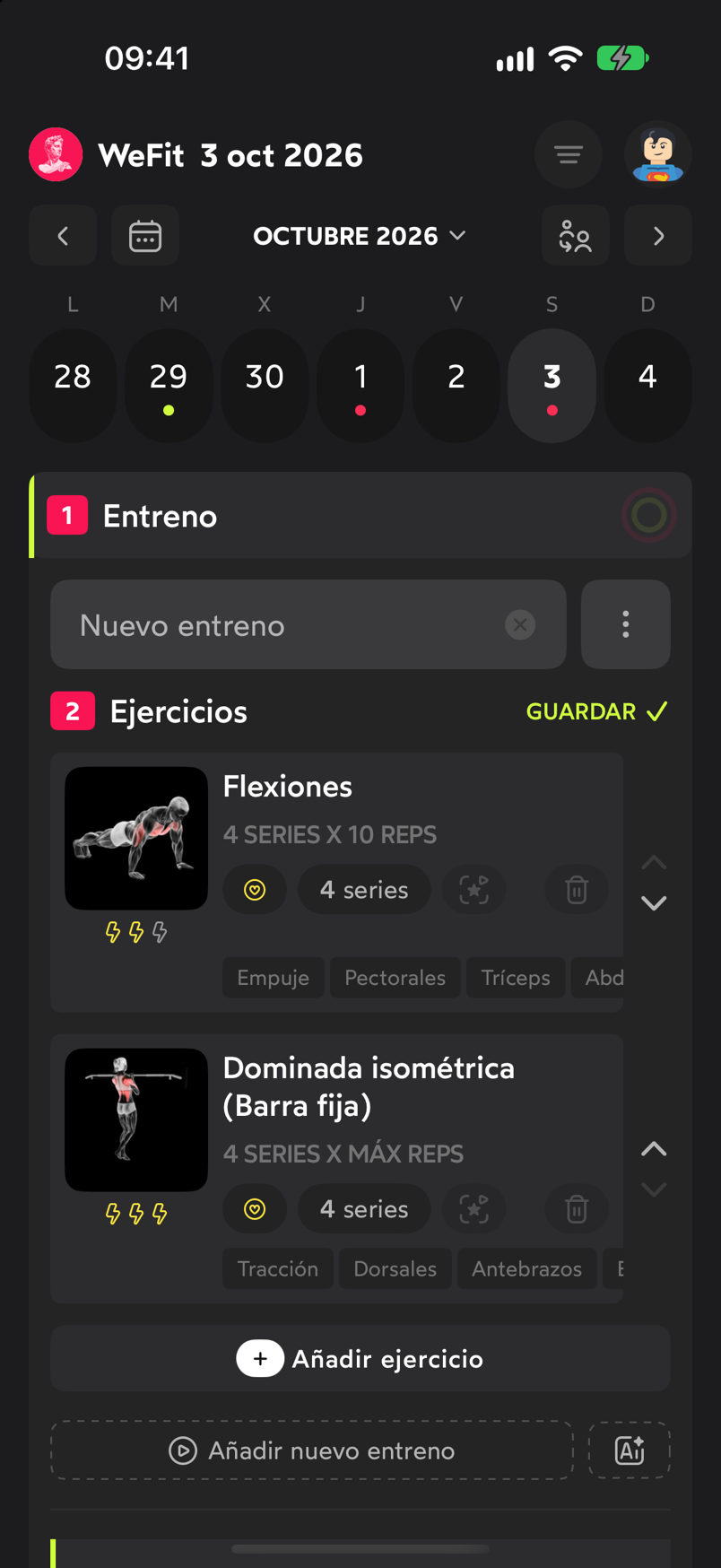
Cada toque en una flecha mueve el ejercicio un puesto. Toca GUARDAR. La cabecera recupera el botón ORDENAR y el entreno queda con el orden nuevo.
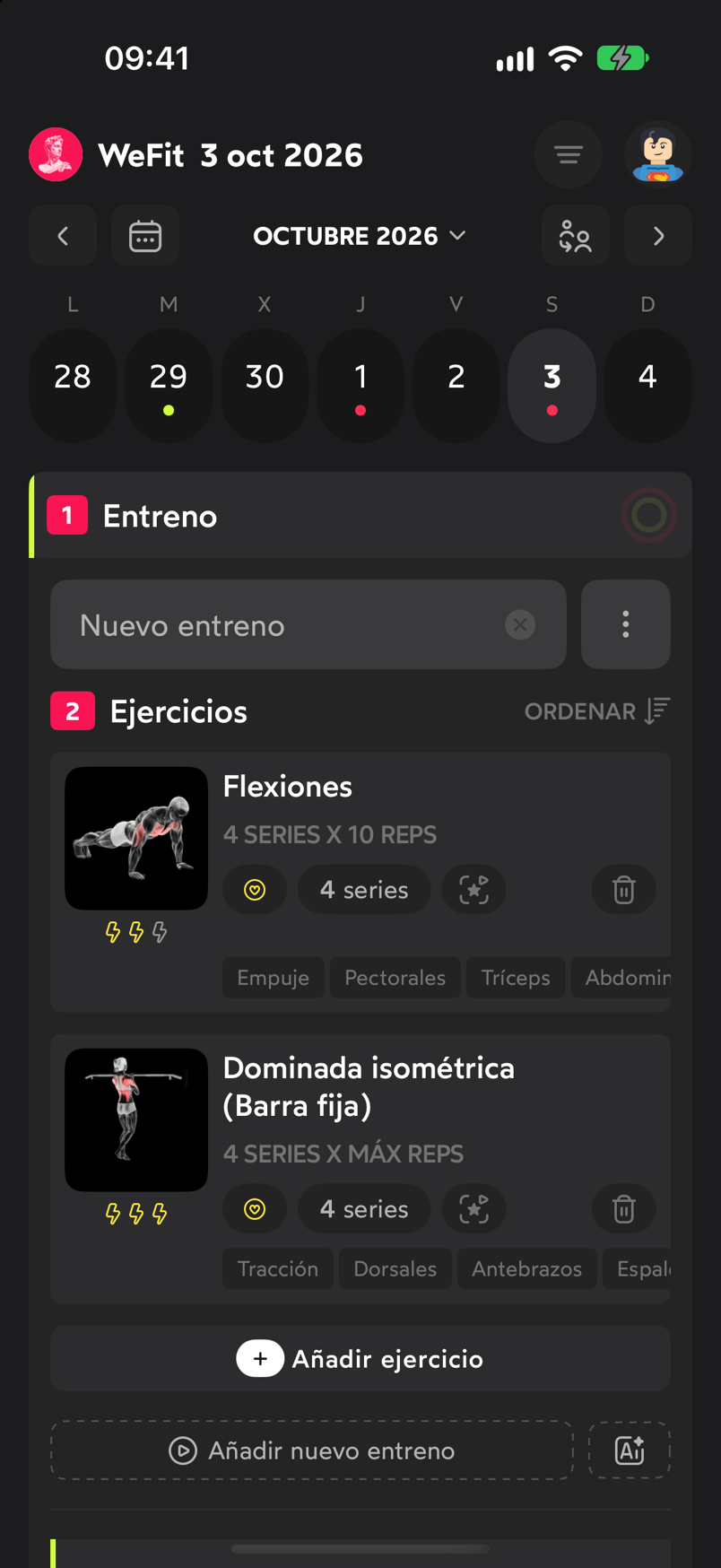
Al guardar vuelven a activarse los botones de las tarjetas. Para quitar un ejercicio, toca la papelera de su tarjeta. Aparece el diálogo «¿Seguro que quieres eliminarlo?» con el botón Eliminar.
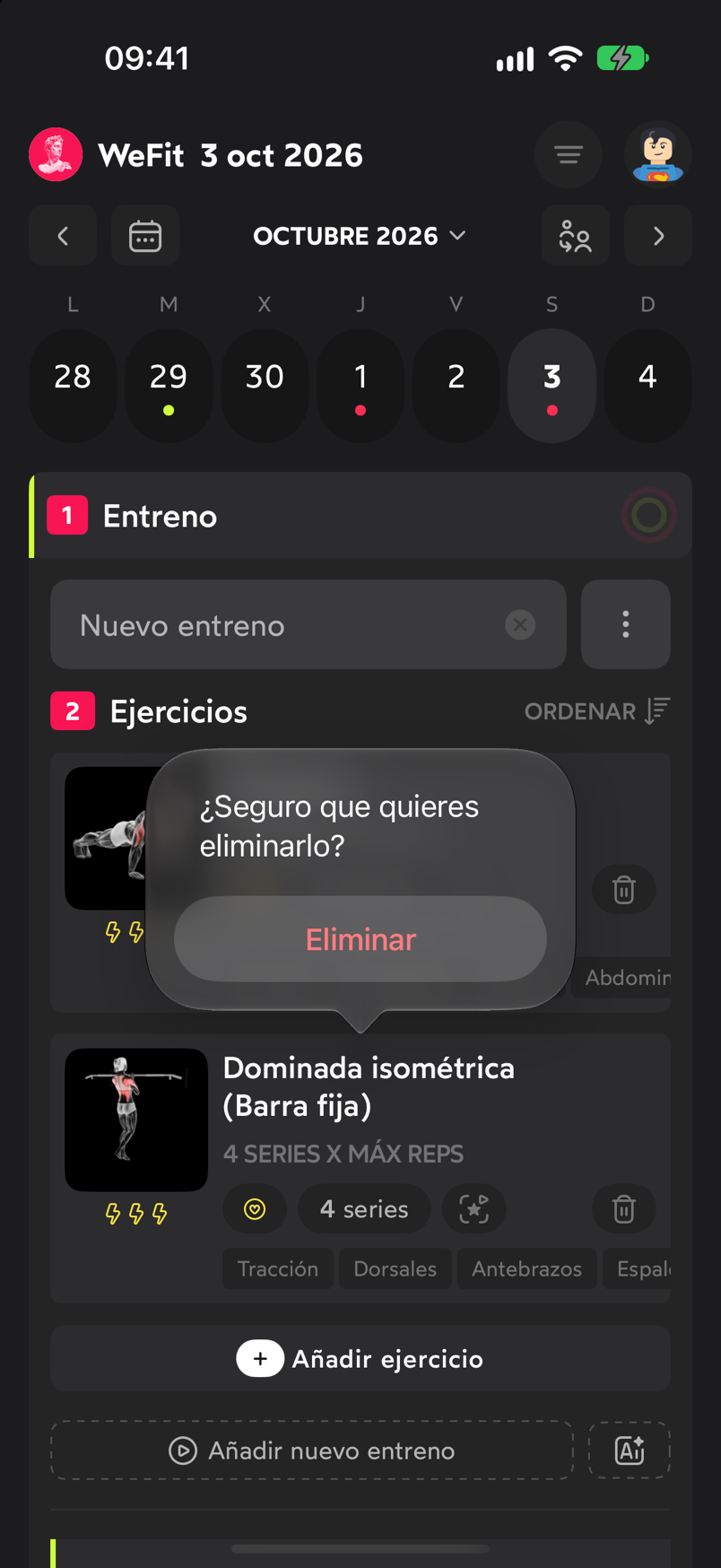
La app pide confirmación antes de borrar. Tras confirmar, el ejercicio desaparece y el contador de la cabecera baja. El resto del entreno se queda como estaba.
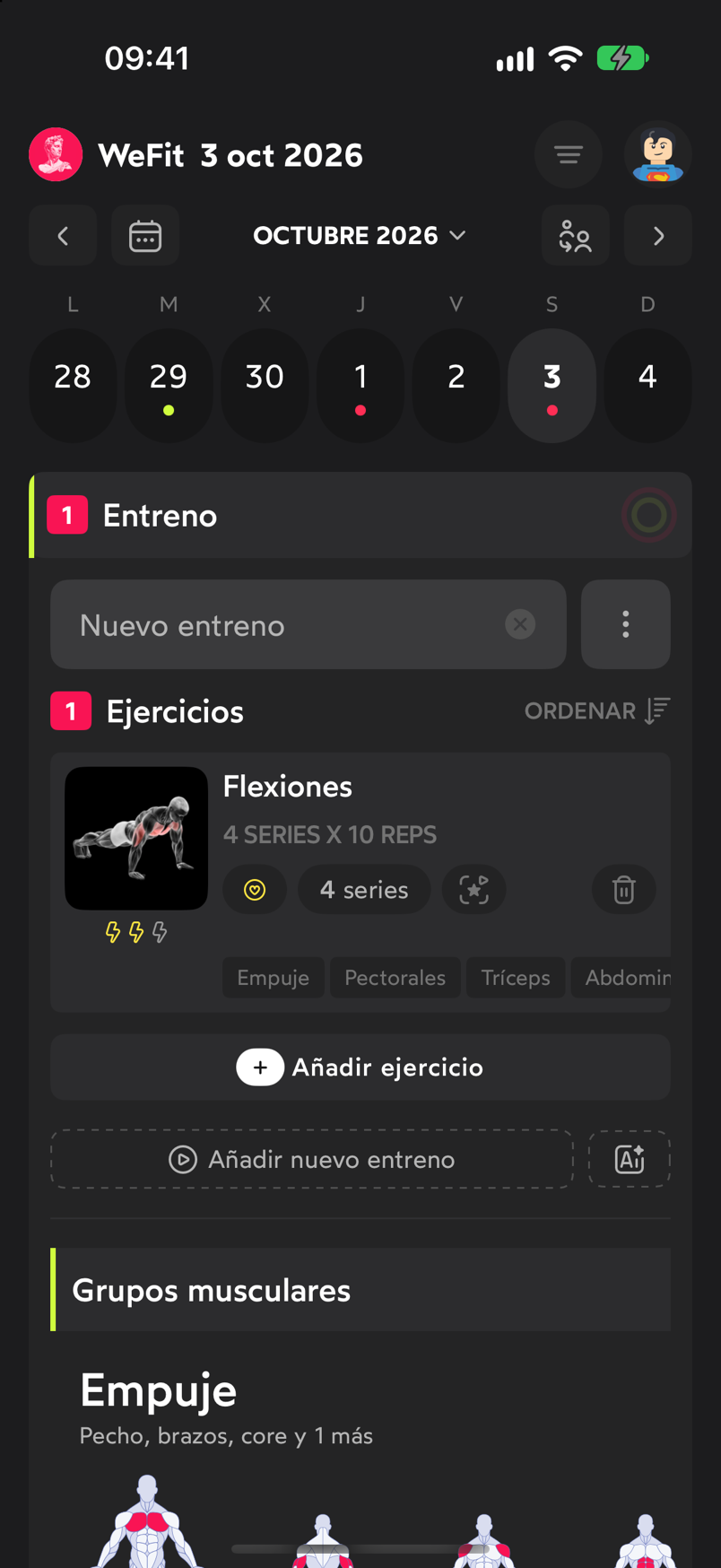
Solo queda el ejercicio que no se ha borrado.
Problemas frecuentes
Las flechas no aparecen
Solo se ven con el modo Ordenar activo. Toca ORDENAR en la cabecera «Ejercicios»; si ves GUARDAR es que ya estás dentro.
He movido un ejercicio y no se ha guardado
El orden nuevo se aplica al tocar GUARDAR. Si sales de la pantalla o cambias de día antes, el orden puede quedarse como estaba.
No encuentro la papelera
Está en la fila de botones de cada tarjeta, a la derecha. Mientras el modo Ordenar está activo queda desactivada; guarda primero el orden y vuelve a tocarla.
Guías relacionadas
¿Cómo te ha ido con esta guía?
Gracias por tu valoración