
Repetir un entreno en otros días
Cómo copiar un entreno de WeFit para iPhone a días sueltos del calendario o programarlo de forma periódica, por ejemplo cada semana durante ocho semanas.
Cualquier entreno se puede repetir en otros días sin volver a montarlo. Desde el menú de la tarjeta eliges Repetir entreno y decides si lo copias a días sueltos o lo programas de forma periódica. Cada copia es un entreno independiente: luego puedes editarla sin afectar a las demás.
Pasos
En la tarjeta del entreno, toca el botón de tres puntos junto al nombre. Se abre el menú con Completar entreno, Repetir entreno, Convertir en plantilla, Compartir y Eliminar. Elige Repetir entreno.
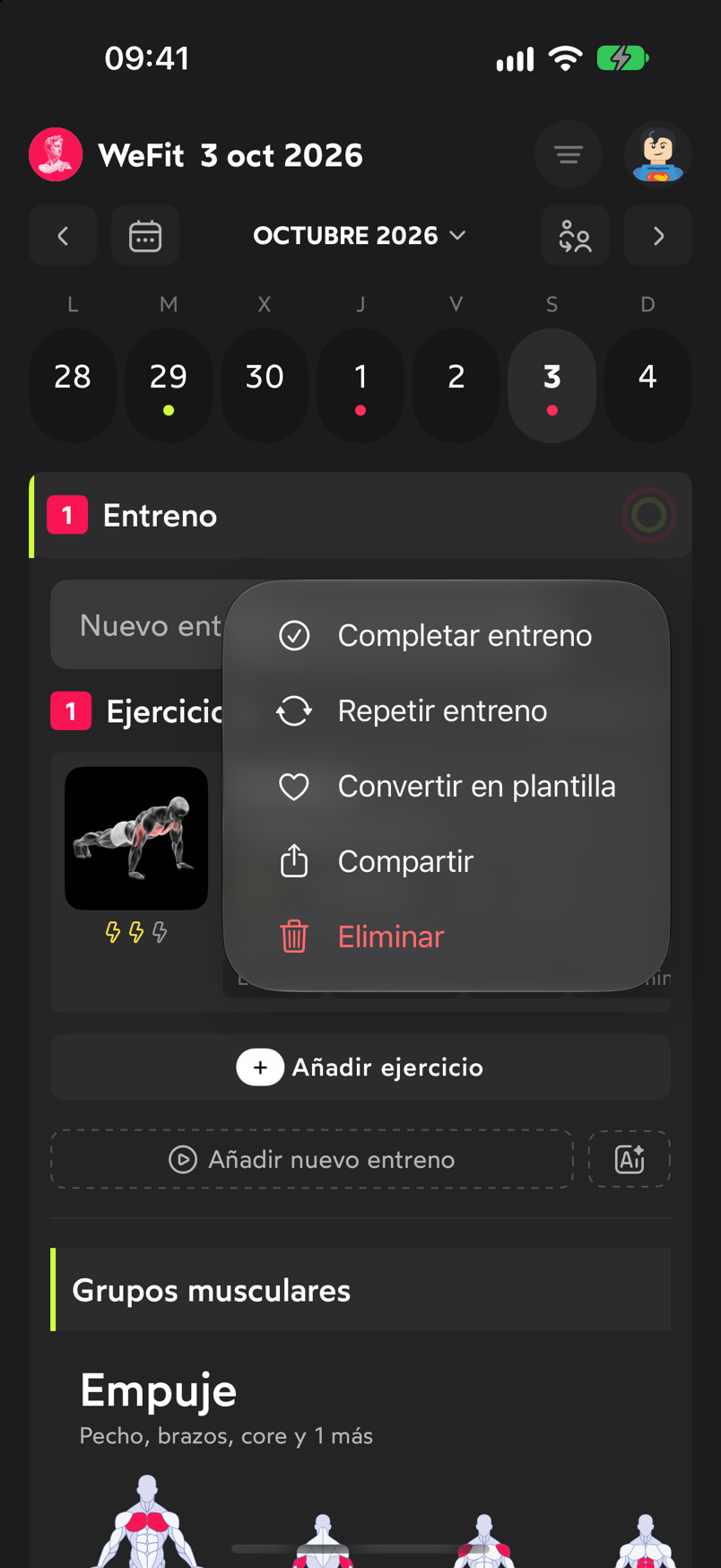
El menú de la tarjeta reúne las acciones sobre el entreno completo. En la pestaña Días sueltos verás un calendario mensual. Toca uno o varios días y confirma con el botón inferior. El entreno se copia a cada día marcado.
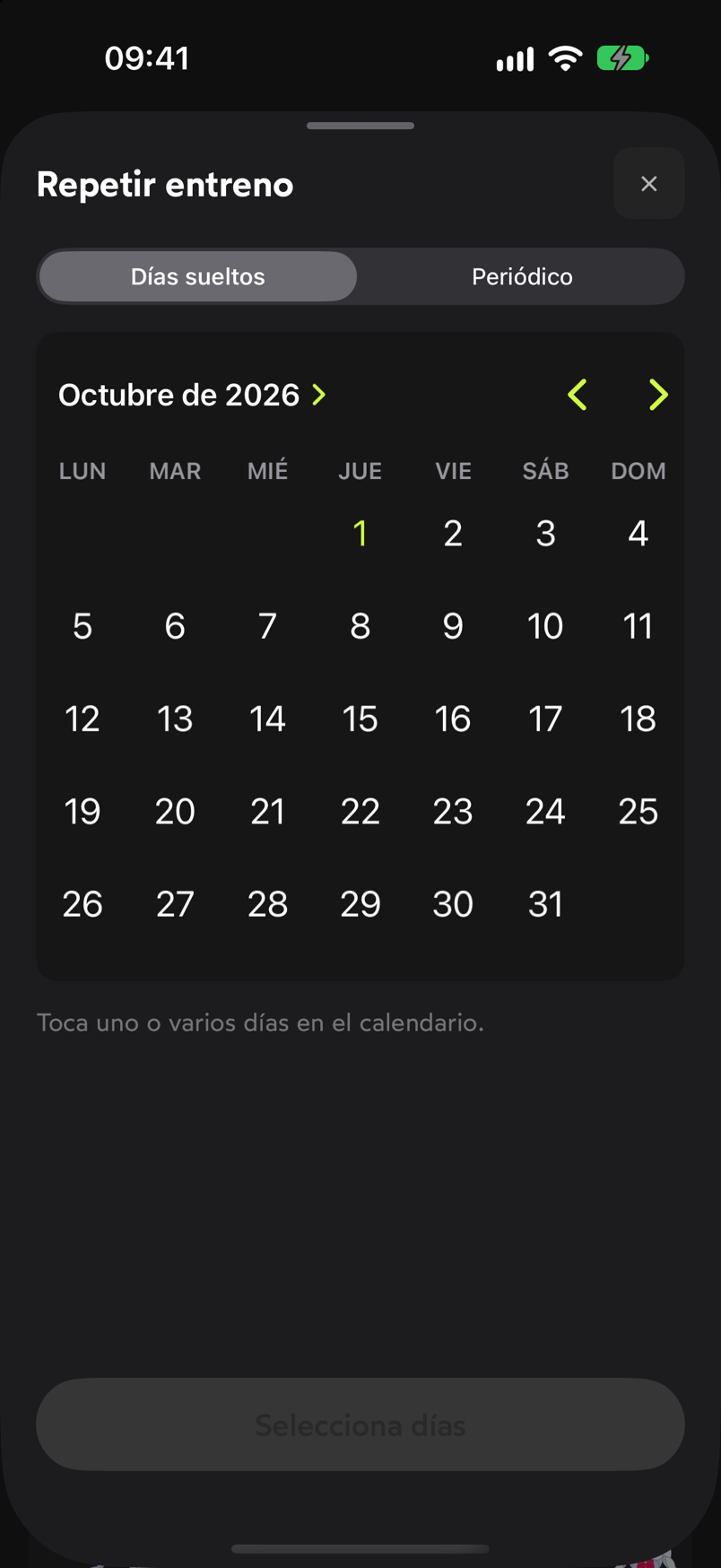
Marca los días en el calendario y confirma. En la pestaña Periódico defines la cadencia: Repetir (por ejemplo, cada semana), Desde la fecha de inicio, Termina (tras N veces) y el número de Repeticiones. La hoja muestra cuántos entrenos se crearán y la lista de fechas resultantes. Confirma con Programar.
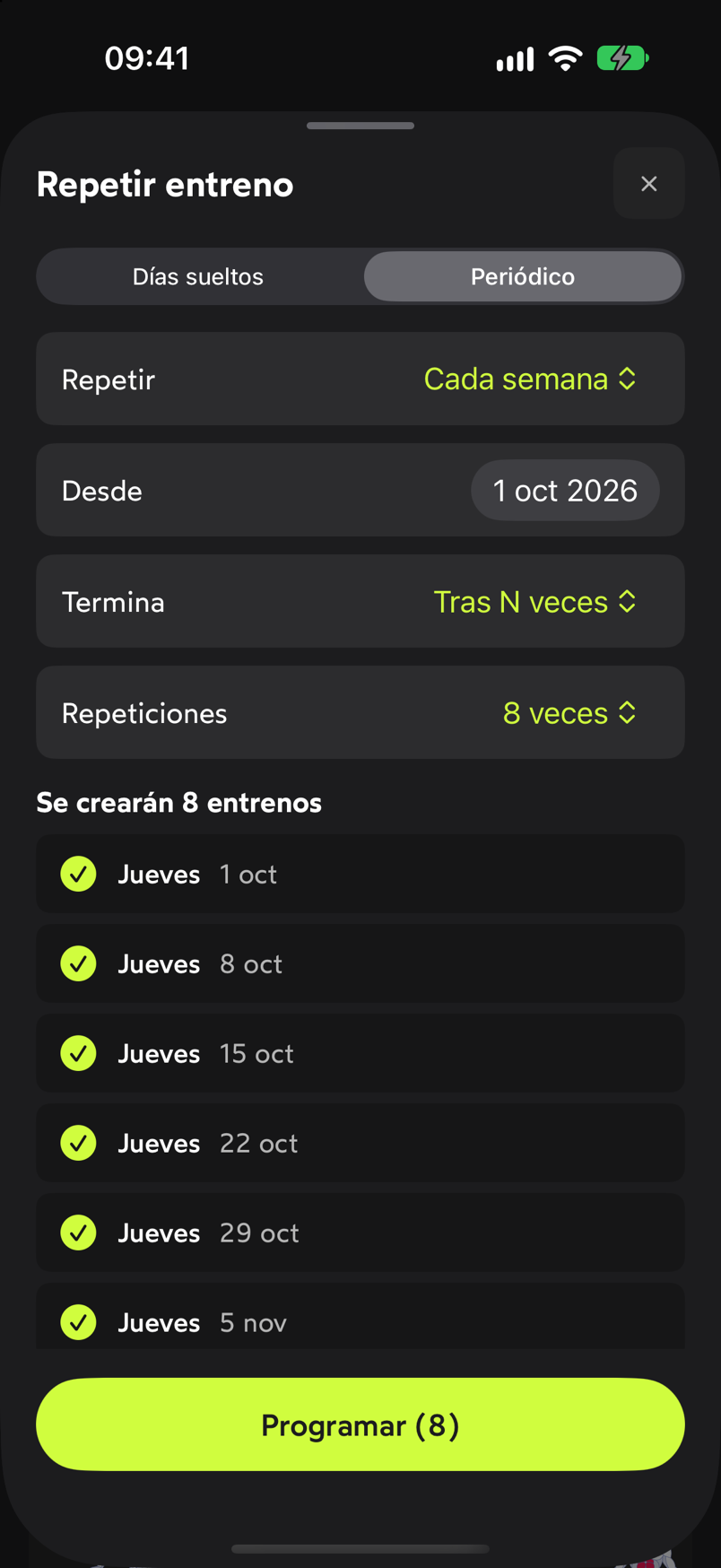
La lista previa muestra las fechas exactas antes de programar.
Problemas frecuentes
Quiero cambiar solo una de las copias
Cada copia es un entreno normal: ve a ese día y edítalo. Los demás no cambian.
Me he equivocado de días
Ve al día equivocado, abre el menú de la tarjeta y elige Eliminar. Solo se borra ese entreno.
Necesito una cadencia que no es semanal
En la pestaña Periódico, toca el valor de Repetir para ver las cadencias disponibles. Si ninguna encaja, usa Días sueltos y marca las fechas a mano.
Guías relacionadas
¿Cómo te ha ido con esta guía?
Gracias por tu valoración