
Mis ejercicios y favoritos
Qué es la lista Mis ejercicios de WeFit para iPhone, cómo buscar y filtrar en ella, cómo marcar favoritos y qué hace la opción Archivar.
Mis ejercicios es tu selección personal dentro de la biblioteca de WeFit. Es la lista que aparece en el selector cada vez que añades un ejercicio a un entreno, así que cuanto mejor la tengas ordenada, más rápido montarás cada sesión.
Pasos
Abre el menú principal con el icono de tres líneas, arriba a la derecha de Hoy, y toca Mis ejercicios.
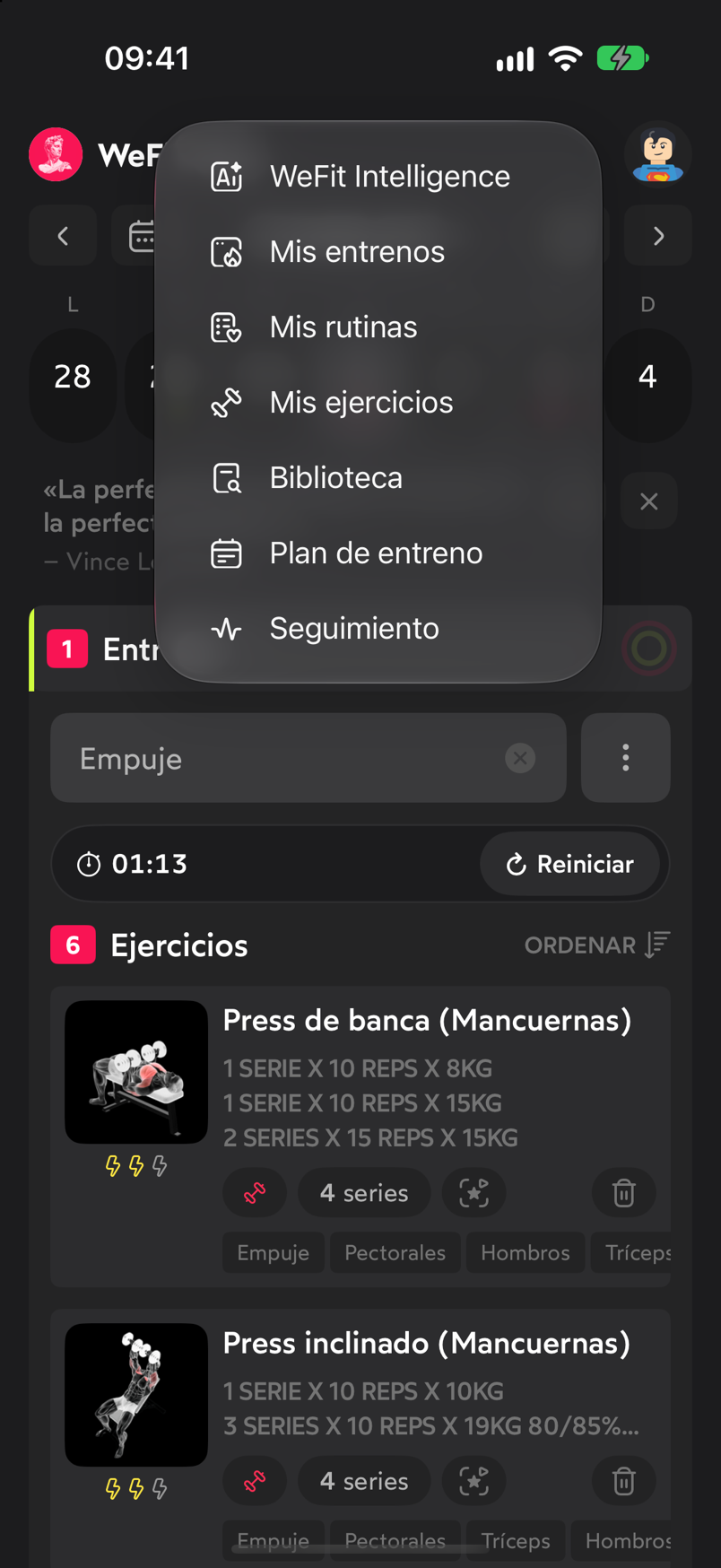
El menú principal da acceso a Mis ejercicios. La pantalla muestra cuántos ejercicios tienes (aquí, 290) y la lista completa. Arriba están el buscador Buscar ejercicio, el filtro Todos para acotar por grupo muscular y, a la derecha, los botones de idioma del nombre, orden alfabético, favoritos y lista numerada. Cada fila lleva el icono animado, el nombre, el tipo de ejercicio, sus grupos musculares, la estrella y el botón de tres puntos. El botón Personalizar de la cabecera sirve para decidir qué ejercicios entran en esta lista.
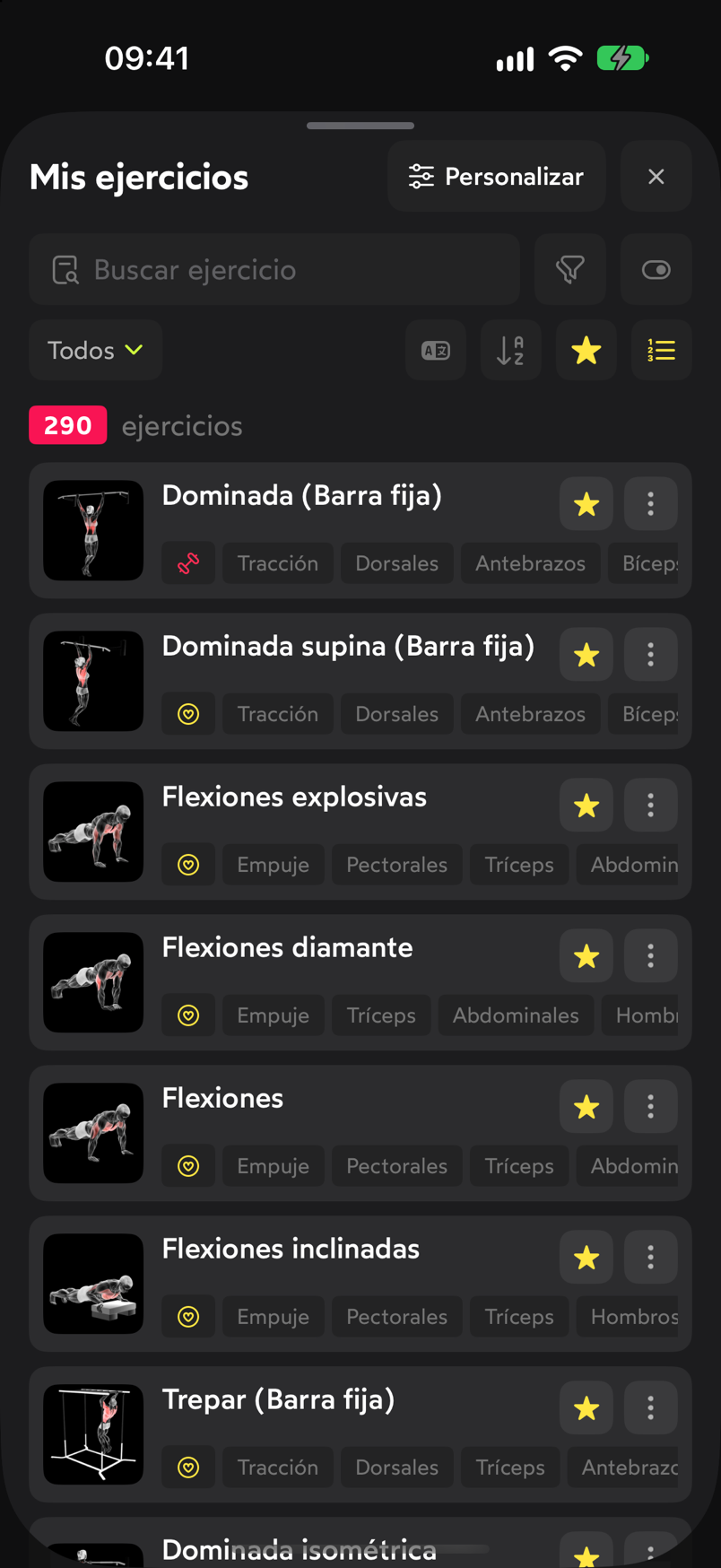
Buscador, filtros y la lista con la estrella de favorito en cada fila. Toca la estrella de una fila para marcar o quitar un favorito. Toca los tres puntos para ver las dos opciones del ejercicio: Ver ficha abre su detalle y Archivar lo aparta de Mis ejercicios.
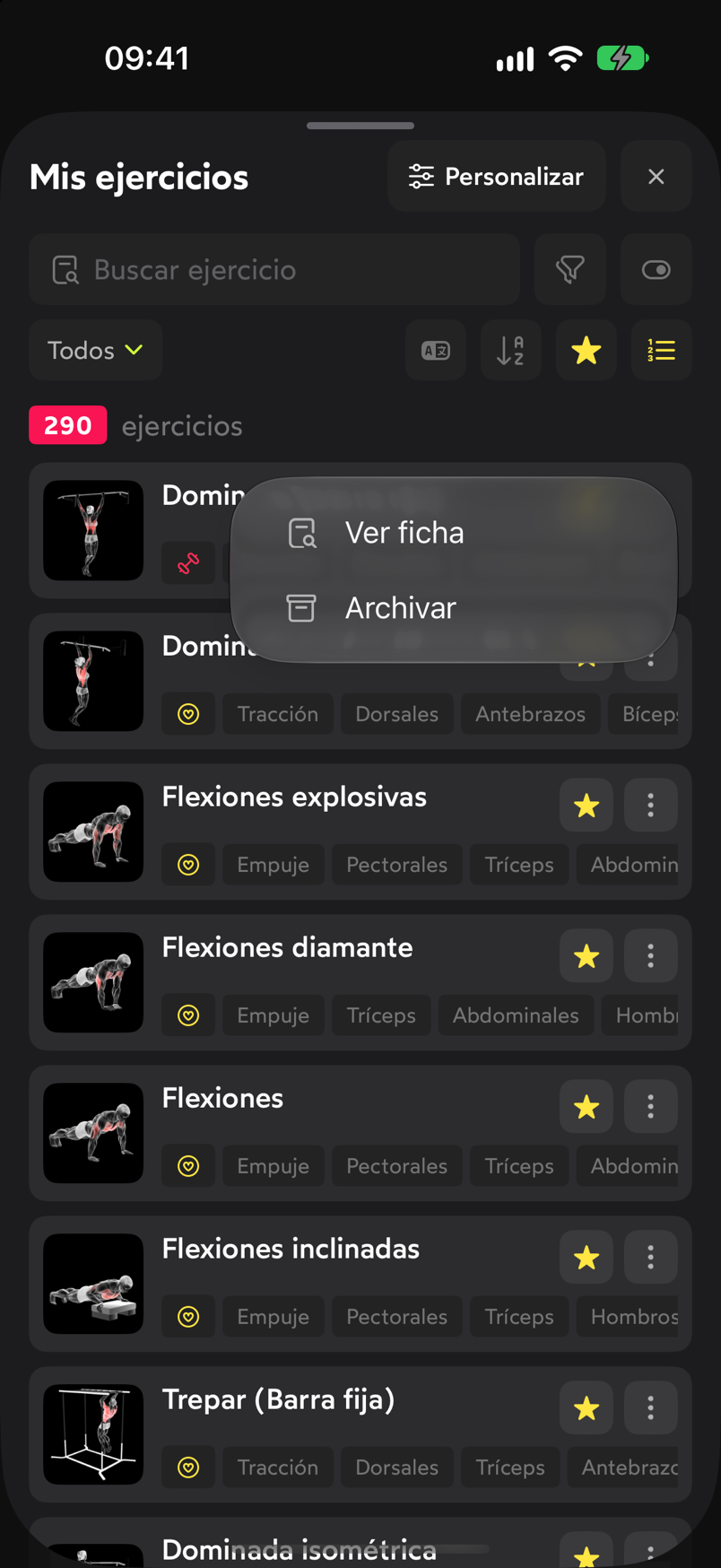
Ver ficha y Archivar, las dos opciones del menú de cada ejercicio.
Problemas frecuentes
No encuentro un ejercicio en Mis ejercicios
Mis ejercicios solo contiene tu selección. Si el ejercicio existe en la biblioteca pero no te sale, añádelo desde Personalizar, en la cabecera de la pantalla. Tienes el detalle en Personalizar la lista de ejercicios.
He archivado un ejercicio sin querer
Archivar lo aparta de Mis ejercicios, no lo elimina de la biblioteca. Vuelve a añadirlo desde Personalizar, en la vista Todos o en su grupo muscular.
Quiero ver el nombre en inglés
Usa el botón de idioma de la fila de filtros, junto al de orden alfabético. En la ficha del ejercicio se muestran siempre los dos nombres.
Guías relacionadas
¿Cómo te ha ido con esta guía?
Gracias por tu valoración