
Personalizar la lista de ejercicios
Cómo elegir qué ejercicios de la biblioteca de WeFit para iPhone entran en Mis ejercicios: carpetas, favoritos, recientes, grupos musculares y el modo Mazo para añadir o descartar deslizando.
La biblioteca de WeFit tiene 642 ejercicios, pero no hace falta que te salgan todos al montar un entreno. Desde Personalizar eliges cuáles forman tu lista Mis ejercicios, la que aparece en el selector al añadir ejercicios.
Pasos
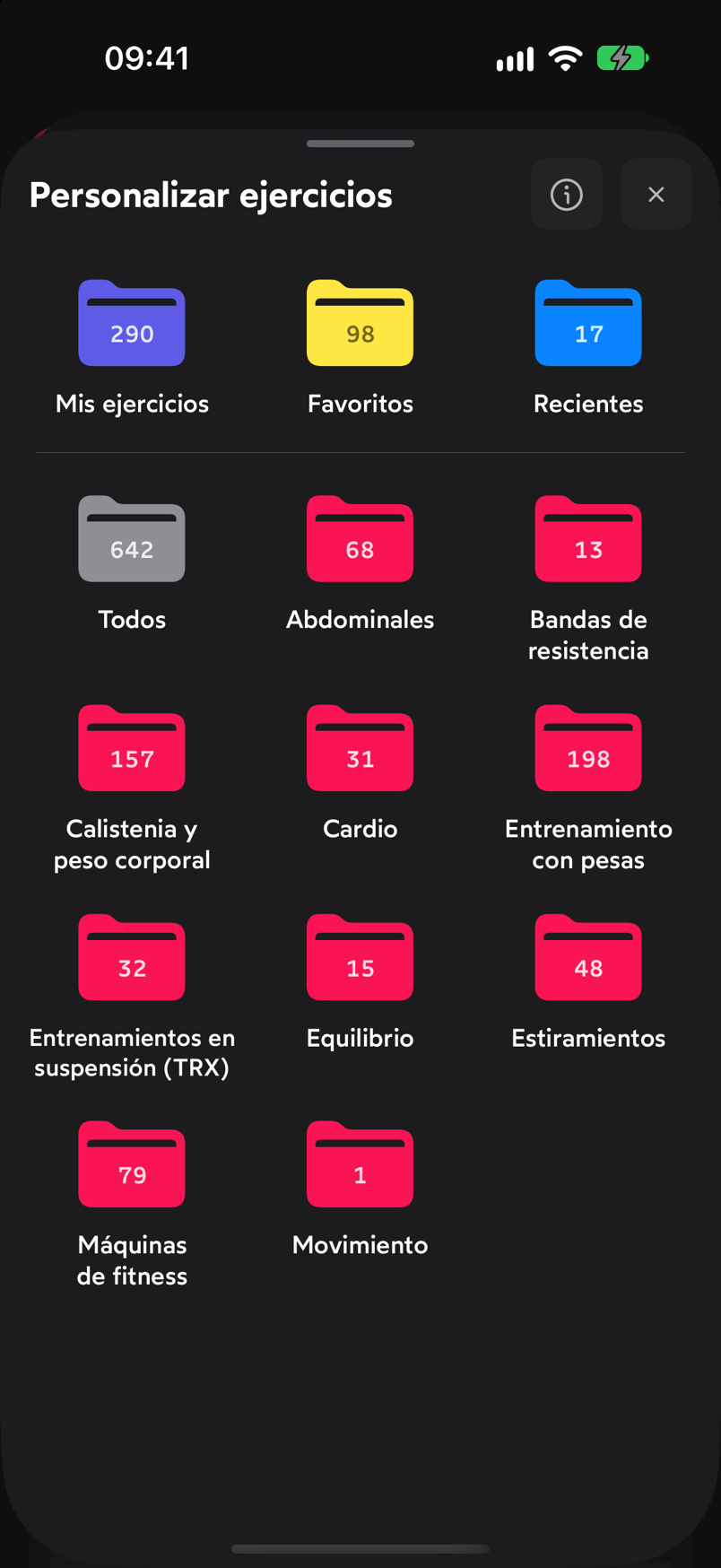
En Mis ejercicios, toca Personalizar en la cabecera. La pantalla organiza la biblioteca en carpetas: Mis ejercicios (tu selección, aquí 290), Favoritos (98), Recientes (17), Todos (los 642 del catálogo) y una carpeta por grupo o material: Abdominales, Bandas de resistencia, Calistenia y peso corporal, Cardio, Entrenamiento con pesas, Entrenamientos en suspensión (TRX), Equilibrio, Estiramientos, Máquinas de fitness y Movimiento. El icono de información de la cabecera abre la ayuda.
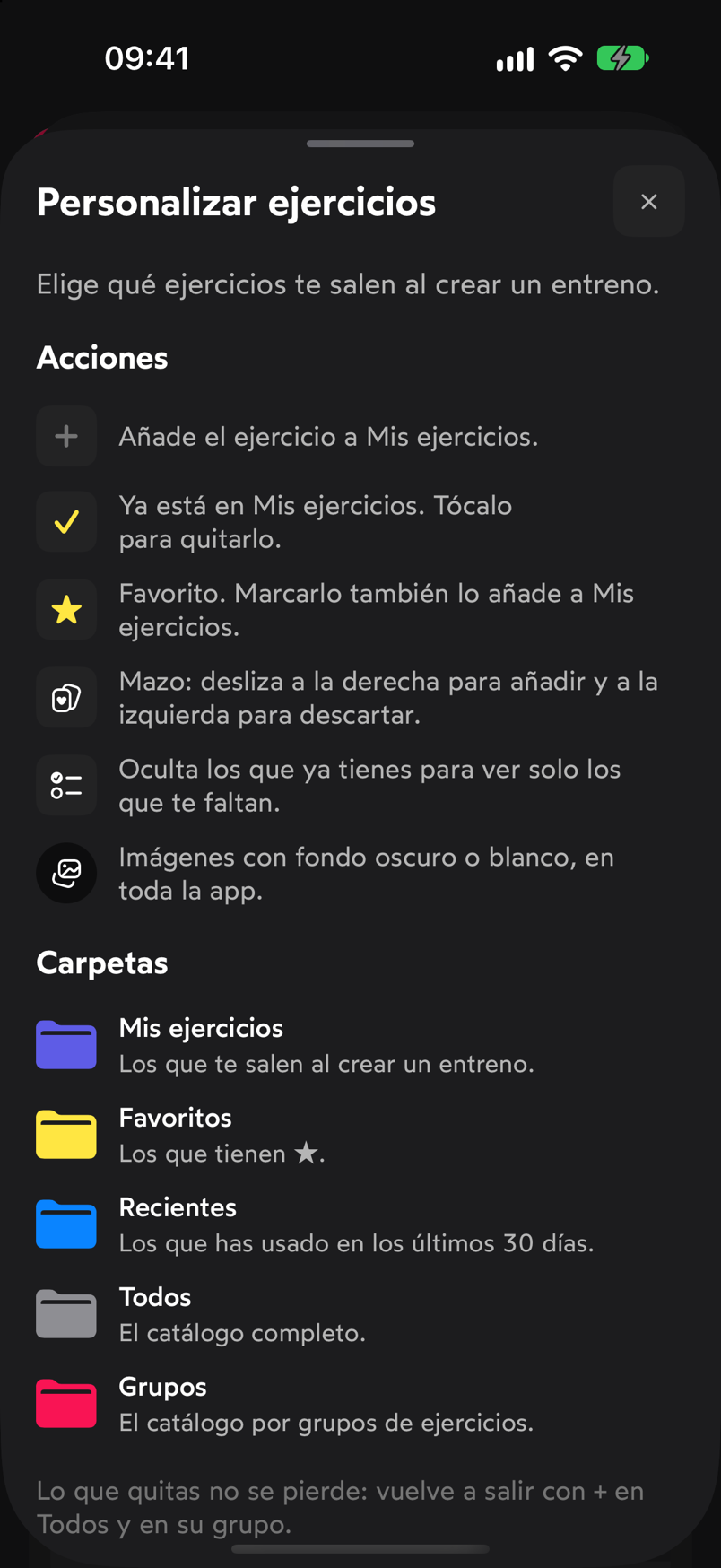
Carpetas por selección, favoritos, recientes y grupos de ejercicios. La ayuda resume qué hace cada icono: el + añade el ejercicio a Mis ejercicios; el check indica que ya está y, al tocarlo, lo quita; la estrella lo marca como favorito y también lo añade; el modo Mazo permite deslizar a la derecha para añadir y a la izquierda para descartar; el icono de ojo oculta los que ya tienes para ver solo los que te faltan; y el último alterna entre imágenes con fondo oscuro o blanco en toda la app. Debajo describe las carpetas: Recientes son los que has usado en los últimos 30 días, Todos es el catálogo completo y Grupos lo organiza por tipo de ejercicio.
La ayuda explica las acciones y las carpetas. Entra en Todos o en una carpeta. Arriba a la derecha cambias la vista entre Lista, Cuadrícula y Mazo. En Mazo cada ejercicio ocupa una tarjeta grande con su imagen, nombre, dificultad y grupos musculares, y abajo tienes tres botones: la cruz para descartarlo, la estrella para hacerlo favorito y el + para añadirlo a Mis ejercicios. También puedes deslizar la tarjeta a la derecha para añadir o a la izquierda para descartar.
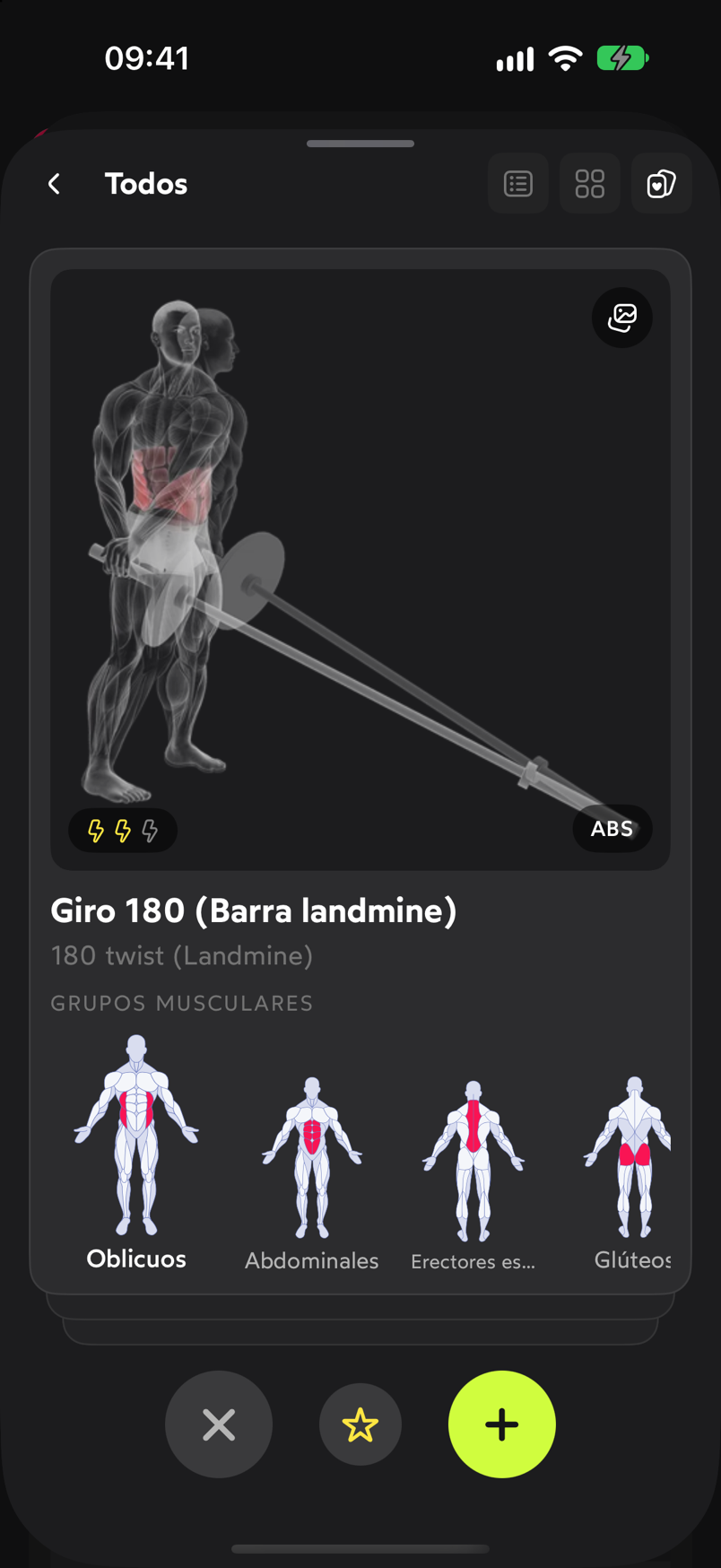
El modo Mazo: una tarjeta por ejercicio para añadir o descartar deslizando.
Problemas frecuentes
He descartado un ejercicio y quiero recuperarlo
Lo que descartas en Mazo no se borra. Vuelve a salir en Todos y en su grupo cuando entres de nuevo.
Quiero ver solo los ejercicios que aún no tengo
En la vista de una carpeta, usa el icono de ojo para ocultar los que ya están en Mis ejercicios y dejar solo los pendientes.
Mis ejercicios tiene demasiados y el selector se hace largo
Entra en la carpeta Mis ejercicios y toca el check de los que no uses para quitarlos. También puedes apartarlos uno a uno con Archivar desde la lista, como se explica en Mis ejercicios y favoritos.
Guías relacionadas
¿Cómo te ha ido con esta guía?
Gracias por tu valoración