
La ficha de un ejercicio
Qué muestra la ficha de un ejercicio en WeFit para iPhone: imagen animada, grupos musculares, estadísticas de fuerza, historial de entrenos anteriores y cómo se hace.
Cada ejercicio tiene una ficha con su imagen animada, los músculos que trabaja, tus estadísticas de progreso, el historial de las veces que lo has hecho y la explicación de la técnica. Se abre desde Mis ejercicios con el menú de tres puntos y la opción Ver ficha, y también desde la tarjeta del ejercicio en Hoy.
Pasos
La parte superior muestra la imagen animada del ejercicio, con un botón en su esquina para alternar entre fondo oscuro y claro. En la cabecera tienes la estrella de favorito y el check que indica si está en Mis ejercicios (tócalo para quitarlo). Debajo van el nombre en español y en inglés, cuántas veces lo has utilizado y las figuras de Grupos musculares con las zonas implicadas marcadas. Al final hay tres secciones plegables: ESTADÍSTICAS, MIS ENTRENOS ANTERIORES y CÓMO SE HACE.
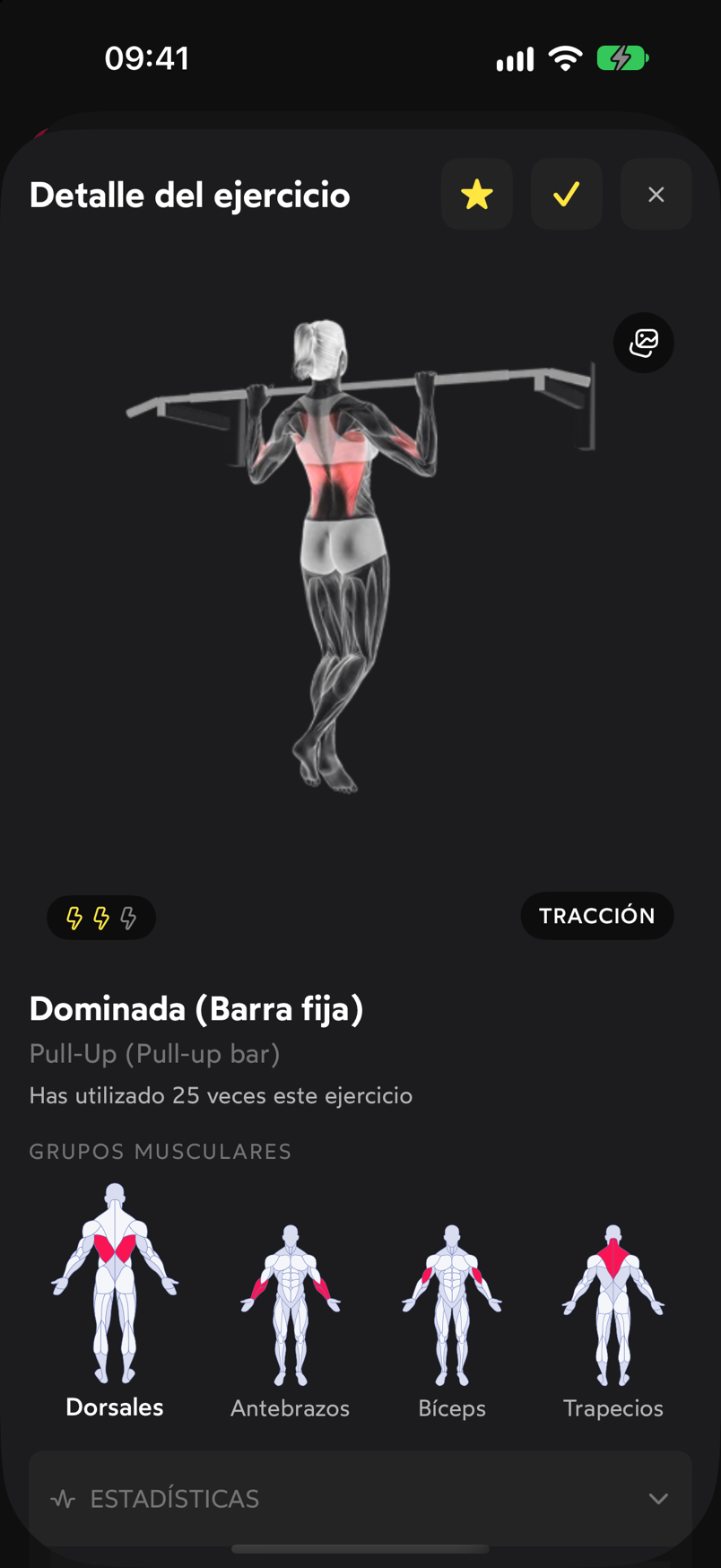
Imagen, nombre, usos y grupos musculares, con las secciones plegables debajo. Toca ESTADÍSTICAS para desplegarlas. Verás el resumen de fuerza de tus últimos siete entrenos con series, la gráfica Tonelaje semanal (tonelaje total frente al volumen máximo) y la de Carga progresiva, con la evolución histórica del 1RM estimado y del peso máximo, además del 1RM máximo alcanzado.
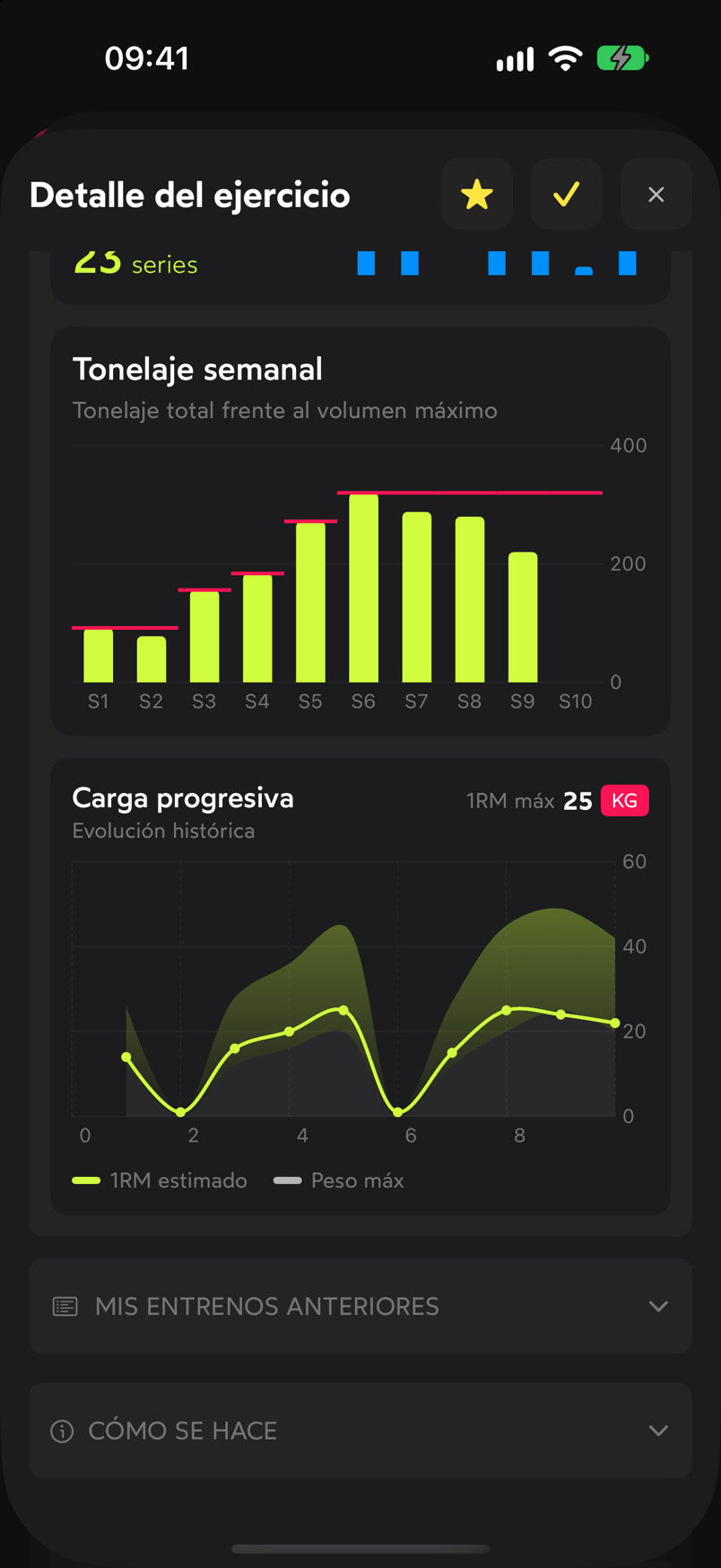
Tonelaje semanal y carga progresiva con el 1RM estimado y el peso máximo. MIS ENTRENOS ANTERIORES lista, por fecha, todas las veces que has hecho el ejercicio con las series registradas: repeticiones, peso, intensidad (por ejemplo, 100%RM) y descanso.
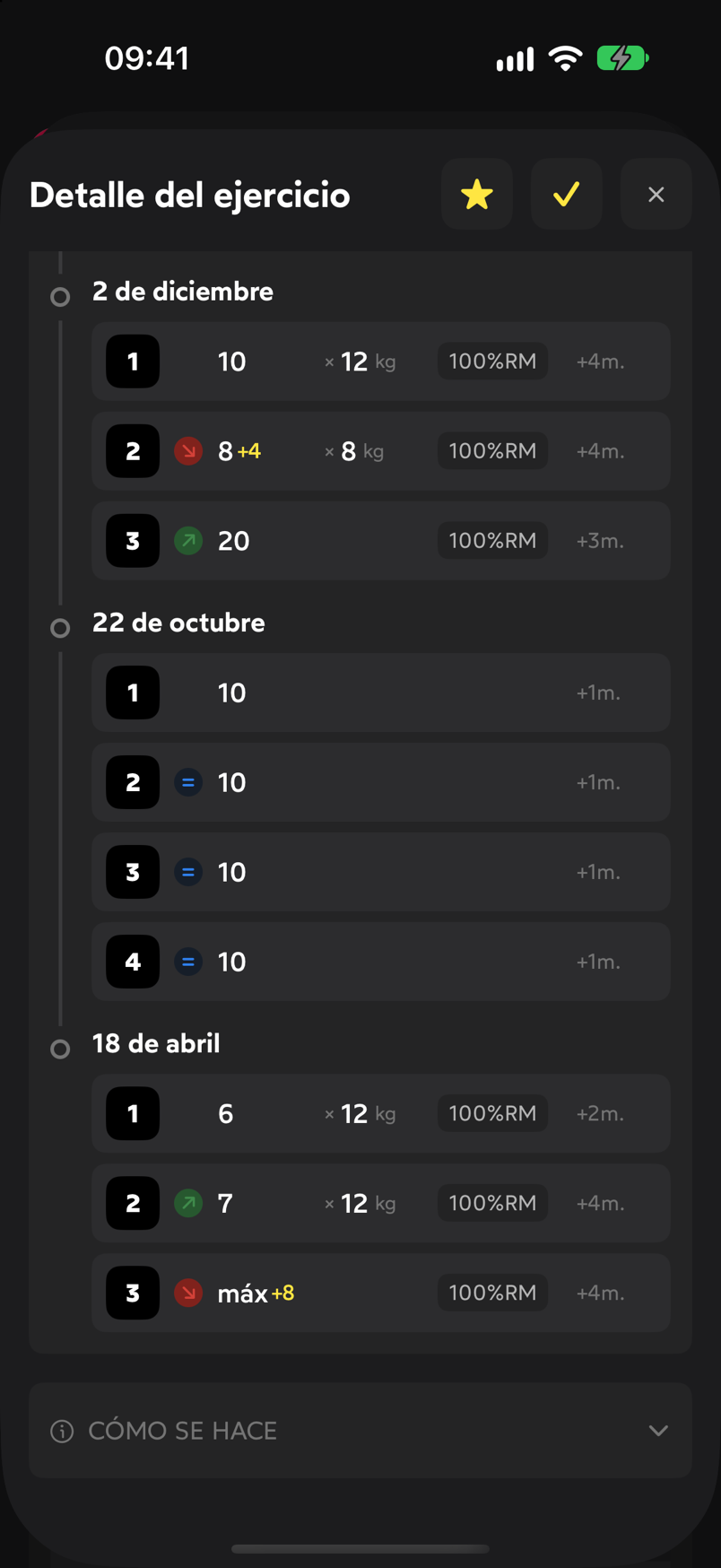
El historial agrupa las series por la fecha de cada entreno. CÓMO SE HACE explica la técnica: una descripción breve, los pasos numerados de la ejecución y una lista de consejos para hacerlo bien.
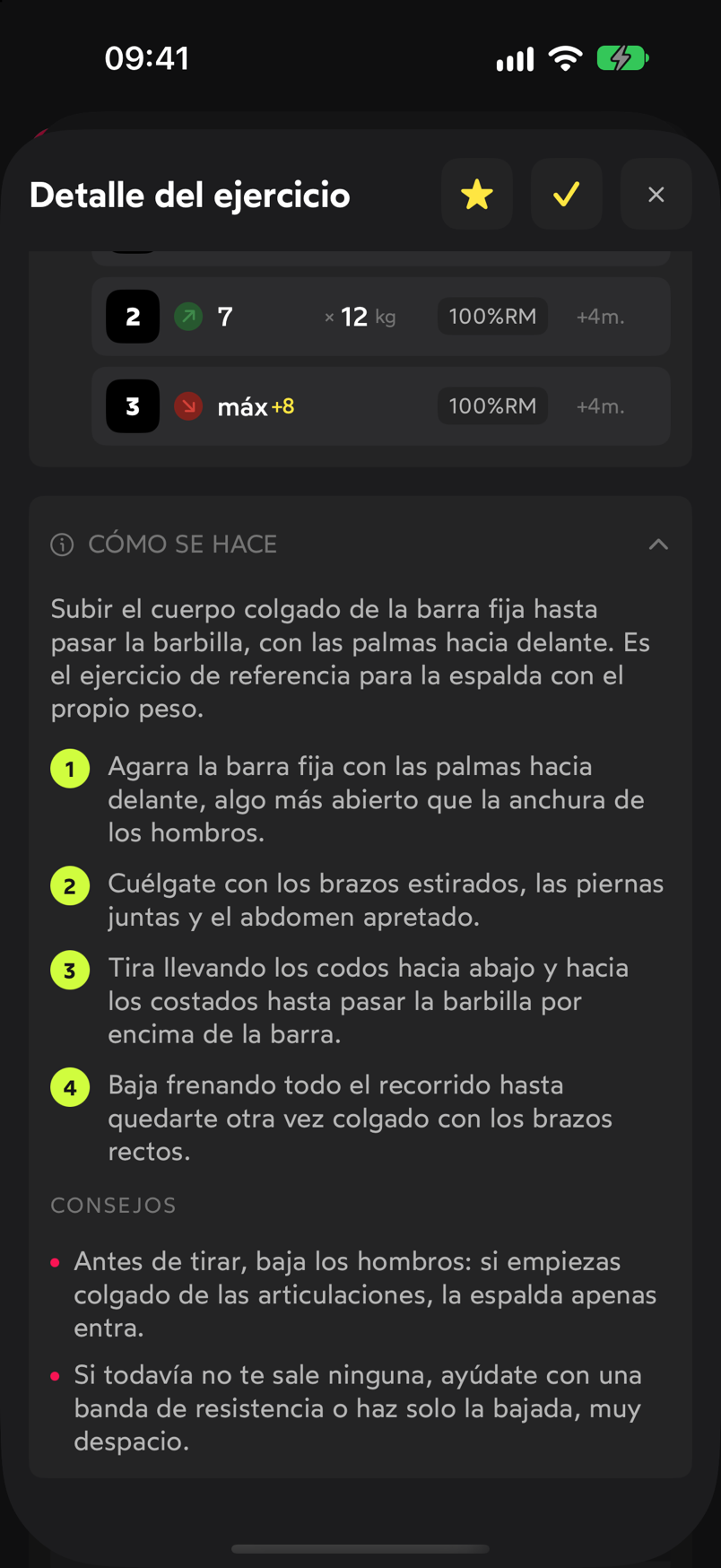
Pasos de ejecución y consejos de técnica.
Problemas frecuentes
Las estadísticas salen vacías
Solo hay datos cuando has registrado el ejercicio con peso y repeticiones en algún entreno. Las gráficas se construyen con tus últimos entrenos, así que aparecerán en cuanto lo hagas varias veces.
No veo la imagen animada con claridad
Usa el botón de la esquina de la imagen para cambiar el fondo entre oscuro y claro. Ese ajuste se aplica a las imágenes de ejercicios de toda la app.
Quiero quitar el ejercicio de Mis ejercicios desde la ficha
Toca el check de la cabecera. El ejercicio deja de aparecer en tu lista, pero sigue en la biblioteca y puedes volver a añadirlo desde Personalizar la lista de ejercicios.
Guías relacionadas
¿Cómo te ha ido con esta guía?
Gracias por tu valoración