
Crear un plan de entreno
Cómo generar un plan de entreno en WeFit para iPhone: elegir la duración, revisar la propuesta de entrenos y ejercicios, y activarlo.
Función de suscripción. Qué incluye
El plan de entreno es un programa de varias semanas que WeFit monta con tus ejercicios más frecuentes y organiza en bloques. No tiene días fijos: tú decides cuándo entrenas y el plan te va proponiendo el siguiente entreno pendiente. Se crea en unos pocos toques desde el menú principal.
Pasos
Abre el menú principal con el icono de tres líneas, arriba a la derecha de Hoy, y toca Plan de entreno.
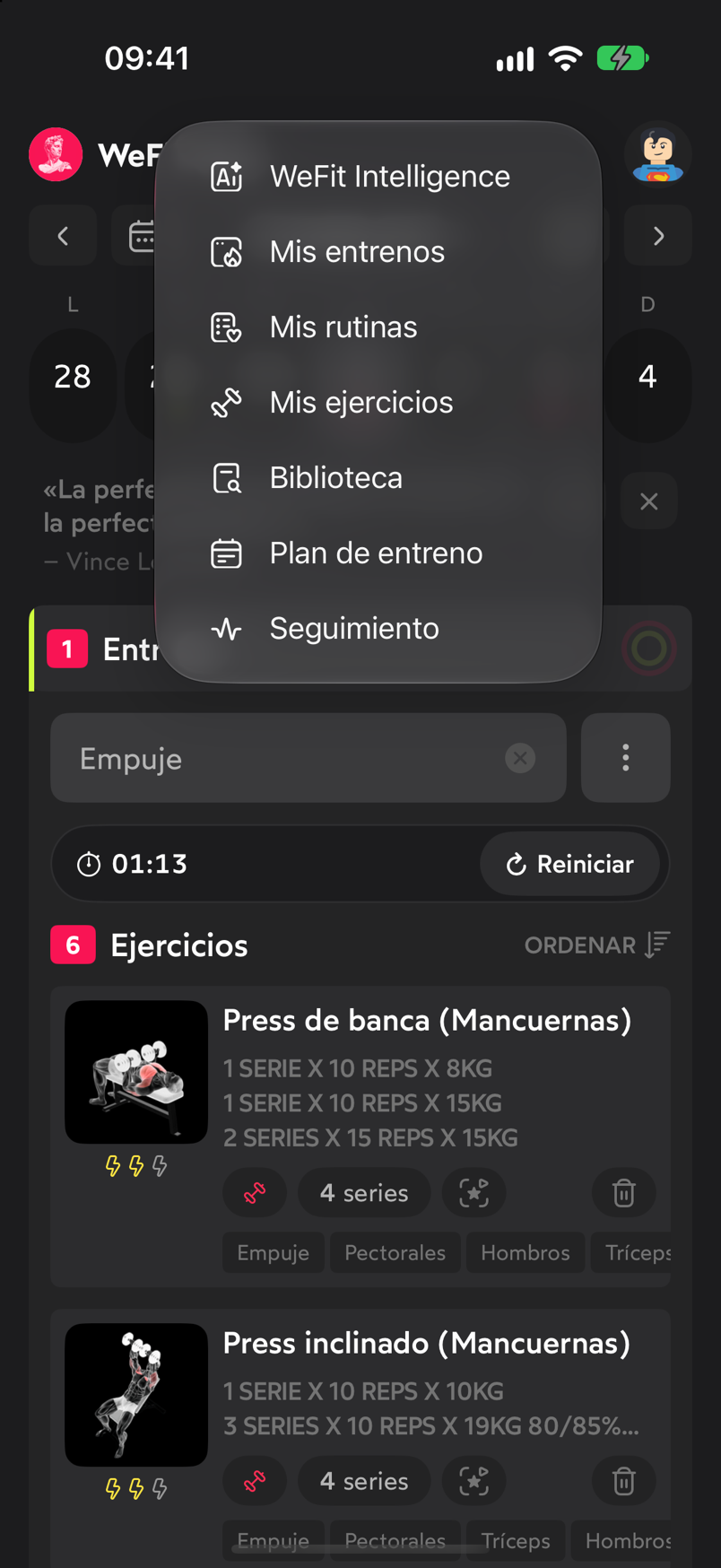
Plan de entreno está en el menú principal. Si todavía no tienes un plan, verás la pantalla Crea tu plan de entrenamiento: «Entrenas a tu ritmo, con tus ejercicios. No hay días fijos, tú céntrate en el objetivo». Toca Crear plan.
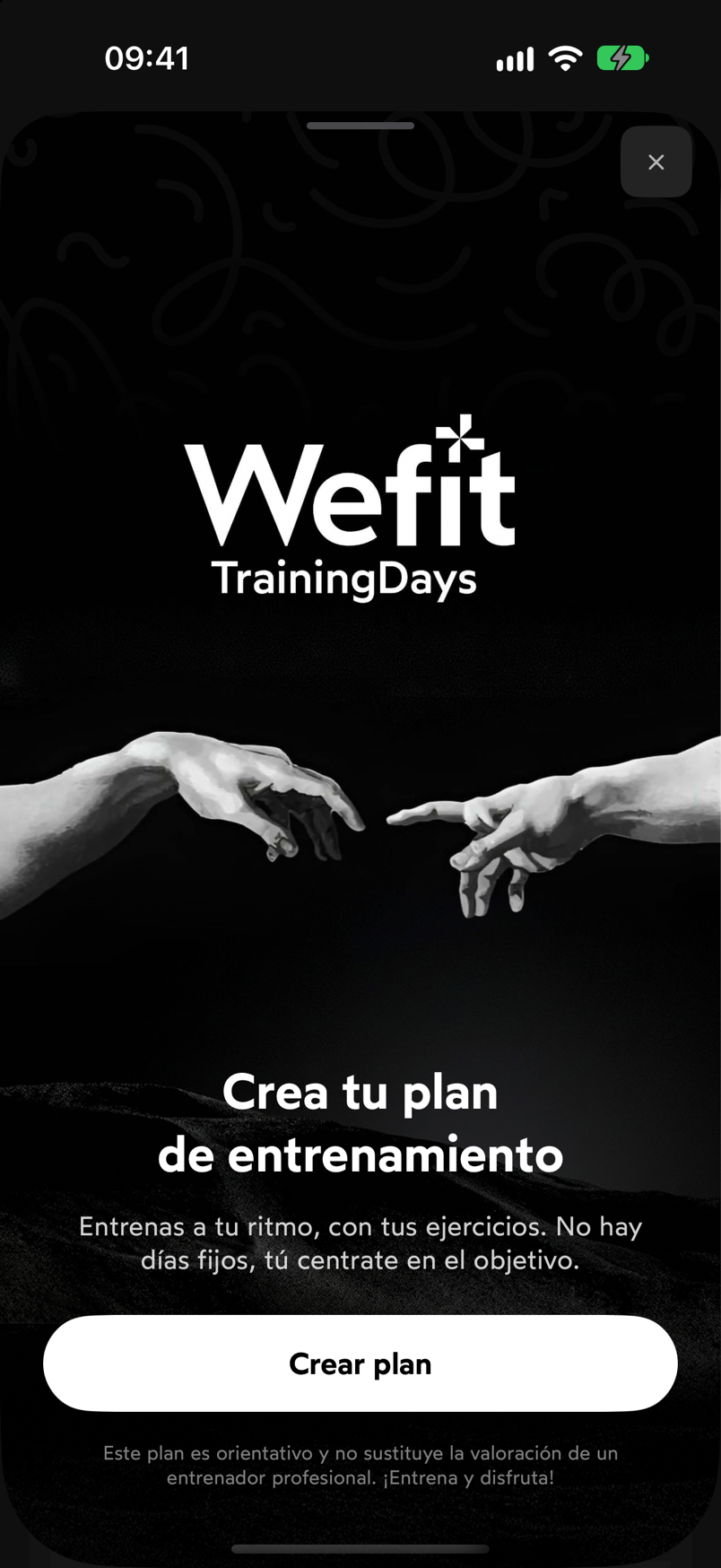
Debajo del botón, el recordatorio de que el plan es orientativo. Elige tu objetivo: Fuerza, Hipertrofia o Funcional. Define la secuencia de fases de tu plan y podrás cambiarlo al final de cada bloque. Toca Continuar.
Elige cuántos entrenos quieres en cada bloque, de 2 a 6. Los completas a tu ritmo, sin días fijos. Toca Continuar.
Indica tu nivel: Principiante, Intermedio o Avanzado. Sirve para filtrar los ejercicios sugeridos por dificultad. Toca Continuar.
Elige cuánto quieres que dure: 8 semanas (24 entrenos), 12 semanas (36 entrenos) o 16 semanas (48 entrenos). La barra de progreso de arriba marca en qué paso estás. Toca Generar plan.
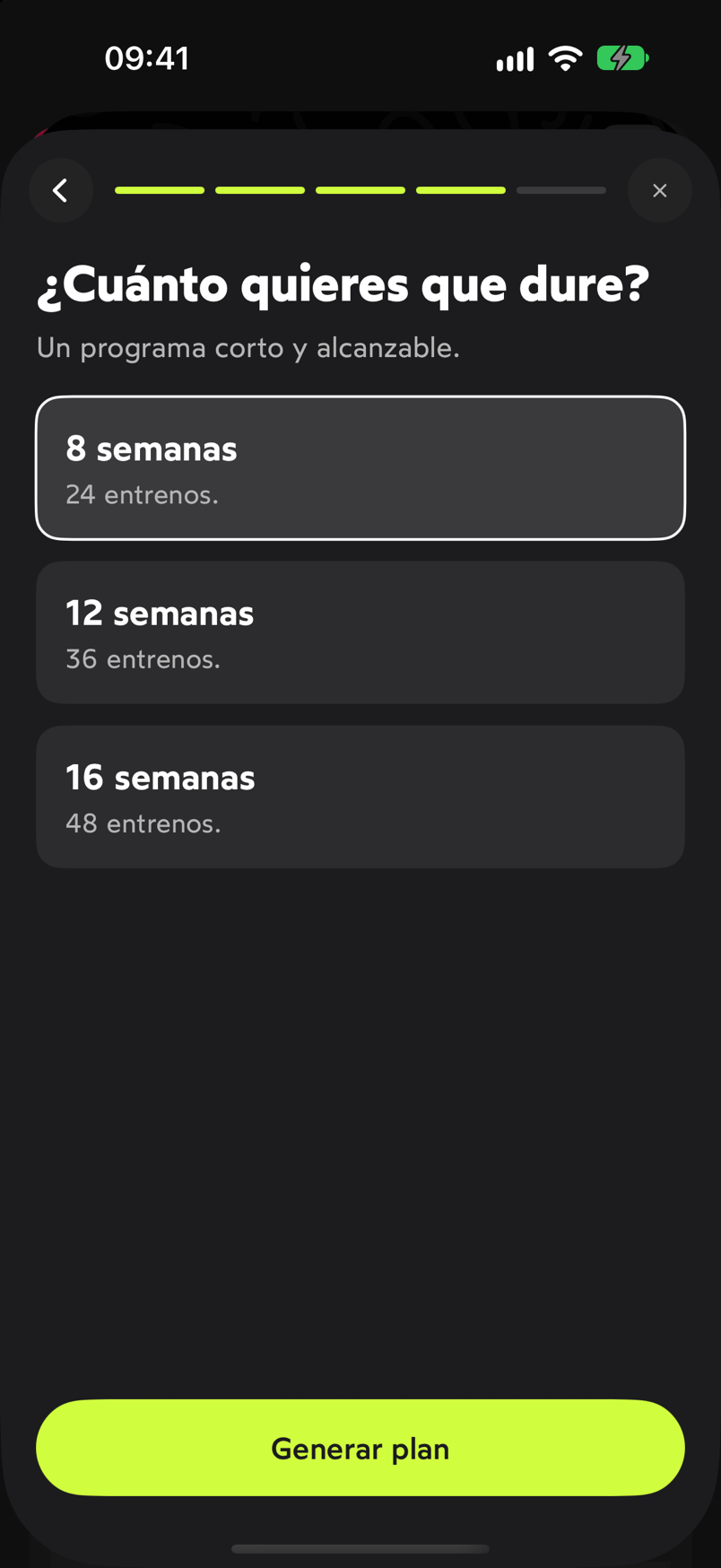
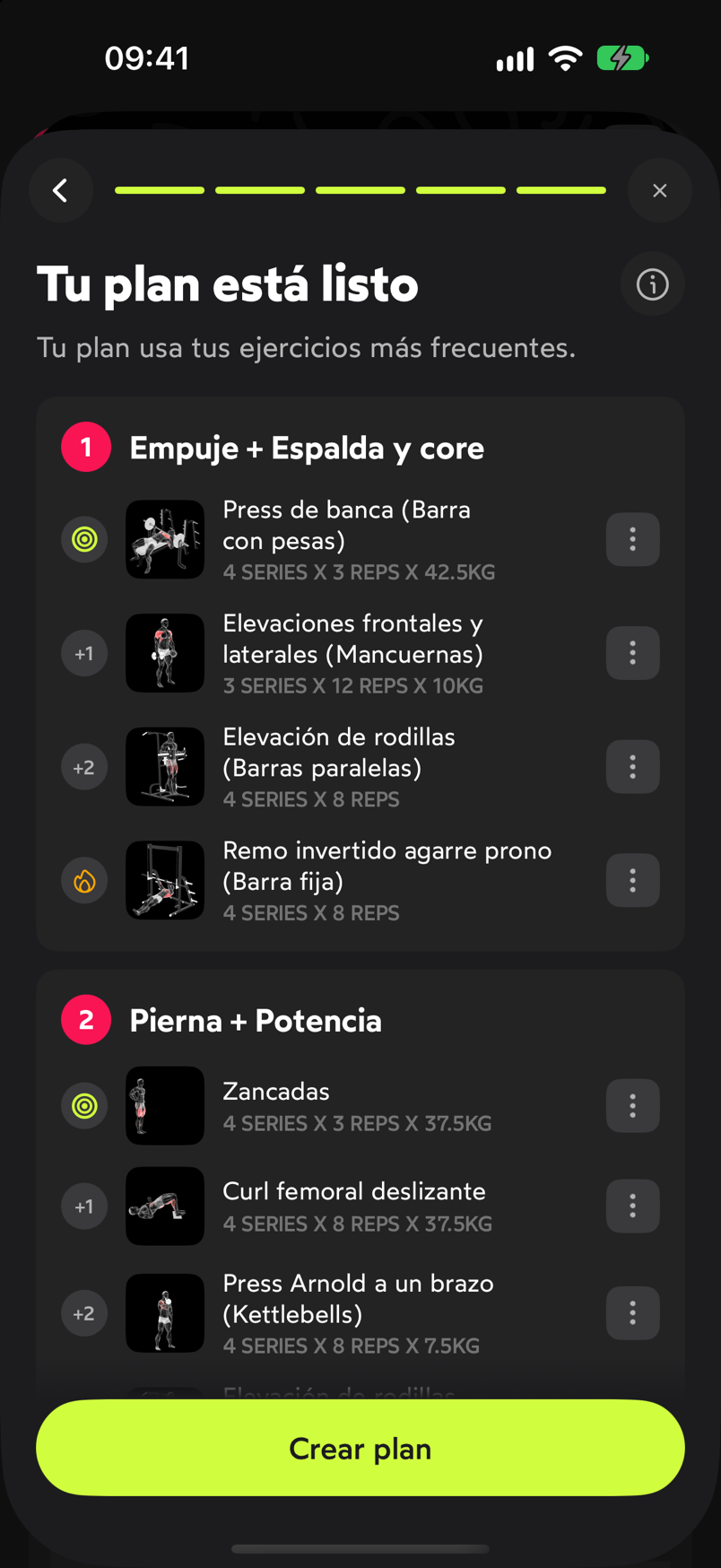
Un programa corto es más fácil de completar. En Tu plan está listo aparece la propuesta: los entrenos numerados con su nombre, por ejemplo «Empuje + Espalda y core», «Pierna + Potencia» o «Tracción + HIIT», y dentro de cada uno sus ejercicios con las series previstas. WeFit los elige entre tus ejercicios más frecuentes.
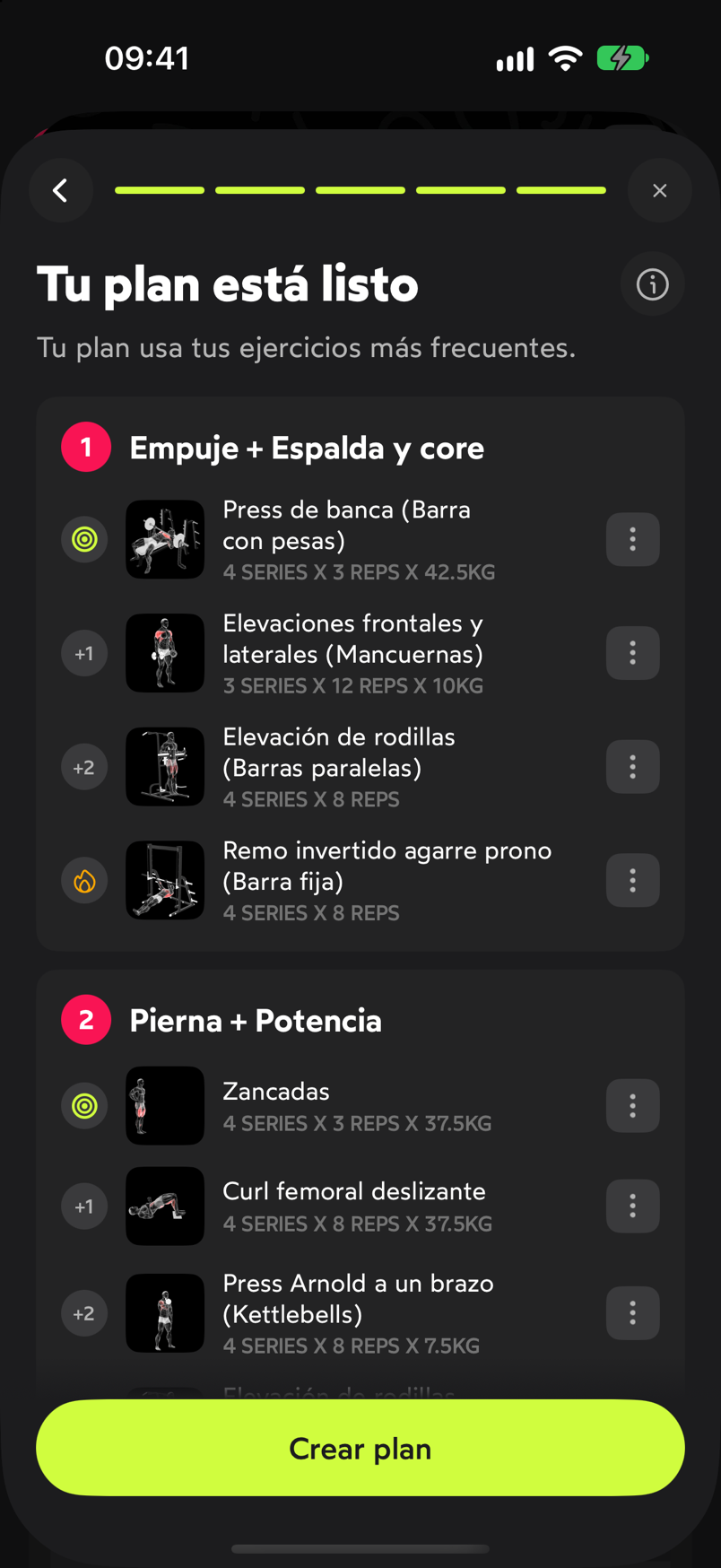
Cada entreno lleva un bloque principal y añadidos marcados con +1 y +2. Si un ejercicio no te convence, toca su botón ⋯: puedes elegir Cambiar ejercicio por otro o abrir el Detalle del ejercicio para ver su ficha antes de decidir.
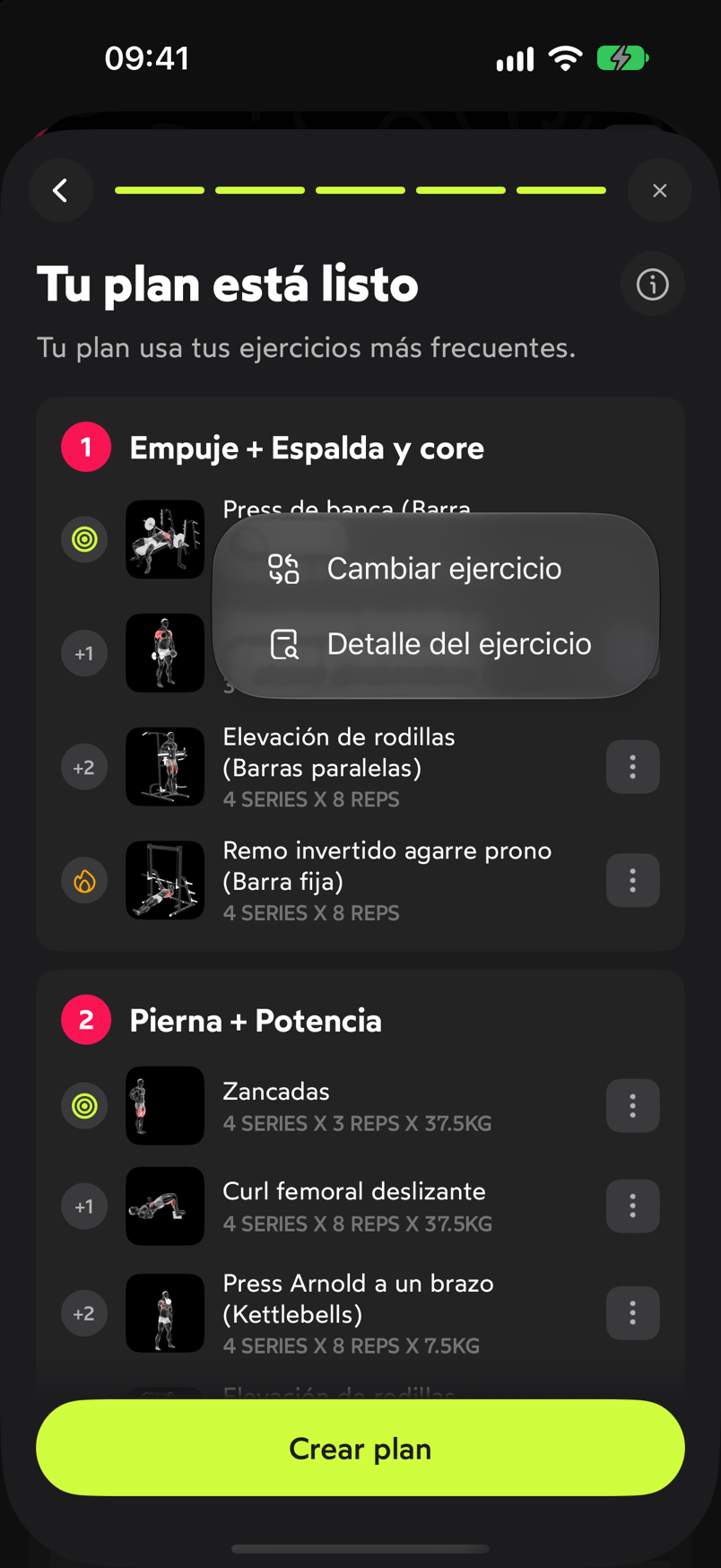
Cualquier ejercicio de la propuesta se puede sustituir antes de crear el plan. Cuando la propuesta te guste, toca Crear plan en la parte inferior.
El botón Crear plan activa el programa. La app muestra tres pantallas de introducción: El plan es tu guía (puedes cambiar cualquier ejercicio y no hay días fijos), Alcanza tu objetivo (cada bloque es dinámico y admite entrenos libres o actividades) y Simplifica tu entreno y analiza tu progreso. Pasa con Siguiente y termina con Empezar.
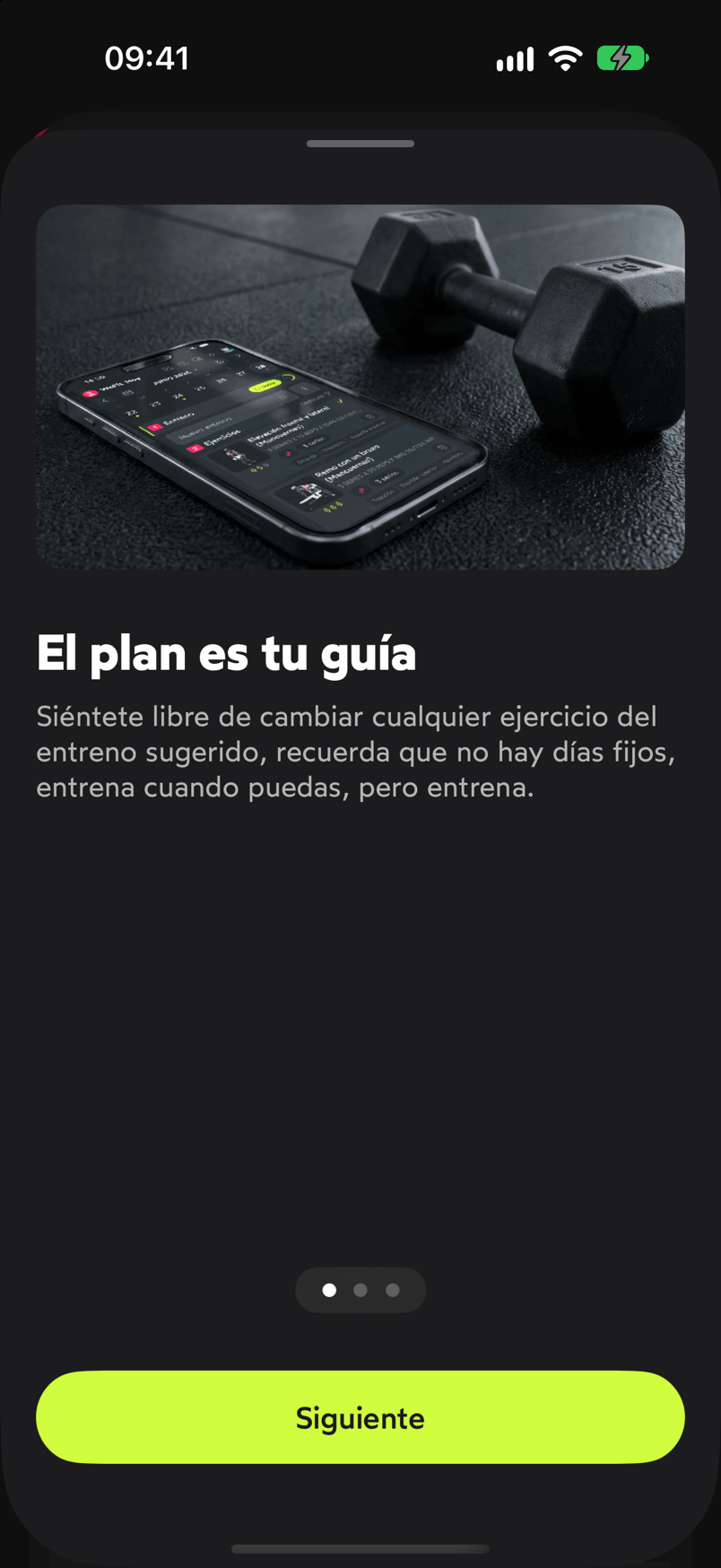
Primera pantalla de la introducción. 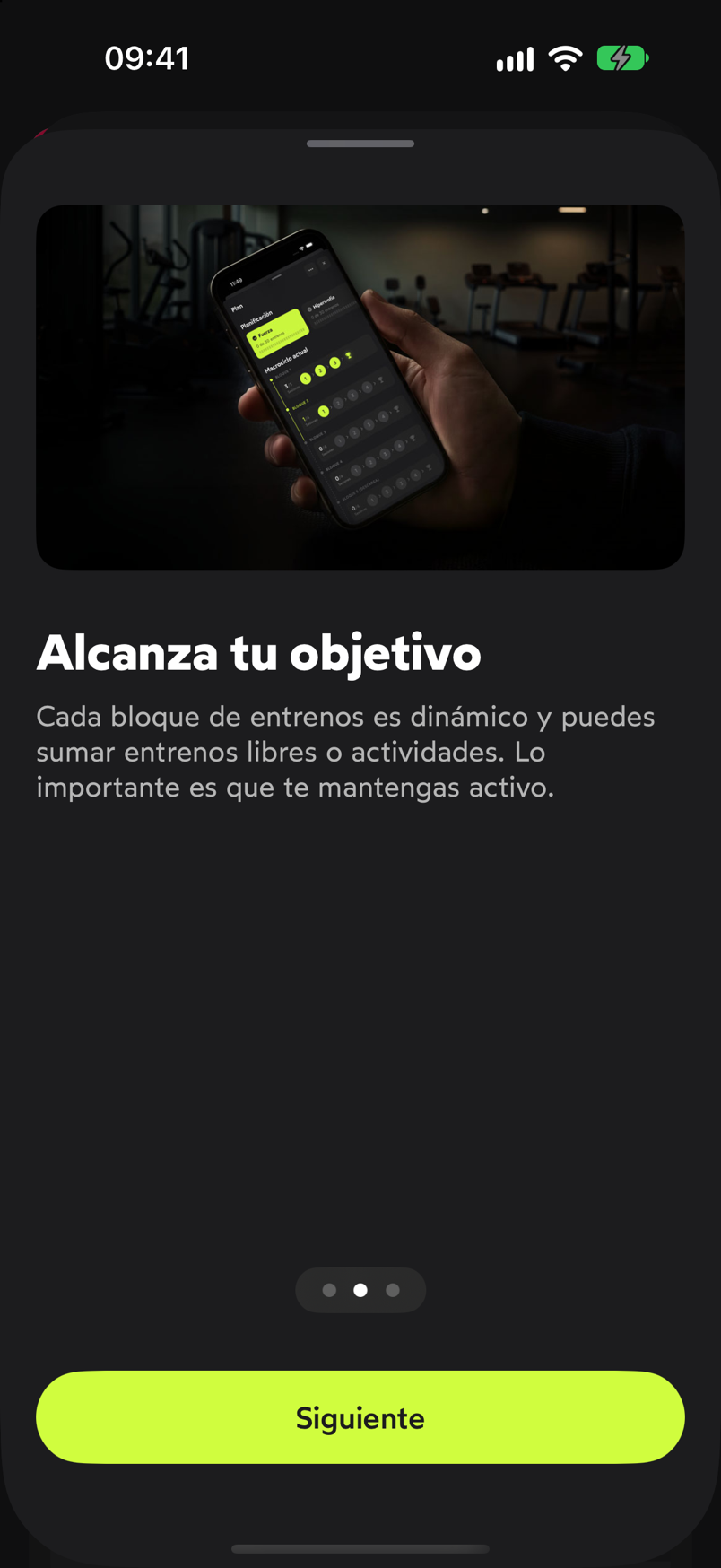
Cada bloque admite entrenos libres o actividades. 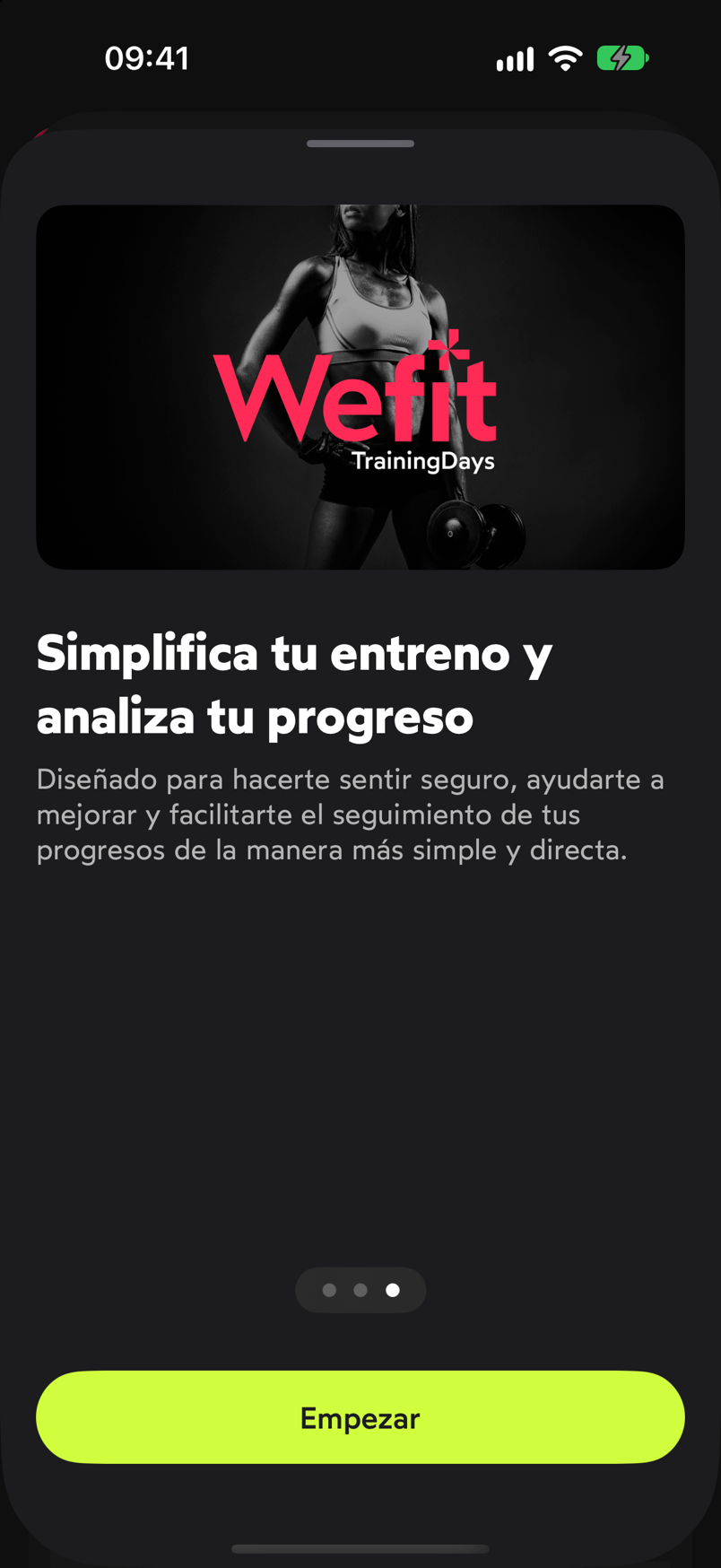
Con Empezar llegas a la vista del plan.
Al terminar entras en la vista Plan, con los bloques y los entrenos pendientes. Cómo seguirlo lo explica Seguir el plan bloque a bloque.
Problemas frecuentes
La propuesta repite ejercicios que no quiero hacer
El plan se construye con los ejercicios que más has usado. Cambia los que no te interesen con ⋯ → Cambiar ejercicio antes de crearlo, o hazlo más adelante desde el propio entreno.
Quiero otra duración
Mientras estés en el generador, el botón de retroceder de la esquina superior izquierda te devuelve al paso de la duración. Si el plan ya está creado, puedes crear uno nuevo desde el menú ⋯ de la vista Plan; lo explica Ajustar o abandonar el plan.
Guías relacionadas
3 meses gratis, cancela cuando quieras.
Qué incluye WeFit PRO¿Cómo te ha ido con esta guía?
Gracias por tu valoración