
Ajustar o abandonar el plan
Cómo cambiar el número de entrenos de un bloque del plan de WeFit para iPhone, crear un plan nuevo o abandonar el actual, que pasa a Planes anteriores.
Función de suscripción. Qué incluye
El plan no es rígido. Puedes ajustar cuántos entrenos tiene cada bloque, y si cambian tus circunstancias, crear un plan nuevo o abandonar el actual. Todo se hace desde la vista Plan del menú principal.
Cambiar los entrenos de un bloque
En la vista Plan, toca el contador del bloque (por ejemplo 0/3) a la derecha de su nombre. Se abre la hoja Entrenos de este bloque: «Aumenta o disminuye los entrenos de este bloque o semana. Así podrás cumplir con tu plan y seguir avanzando hacia tu objetivo. Los entrenos que hayas completado se mantienen».
Usa los botones − y + para fijar el número; debajo se indica «El bloque tendrá 3 entrenos» y, en Tu bloque quedará, la lista de entrenos con su estado (Pendiente). Confirma con Guardar.
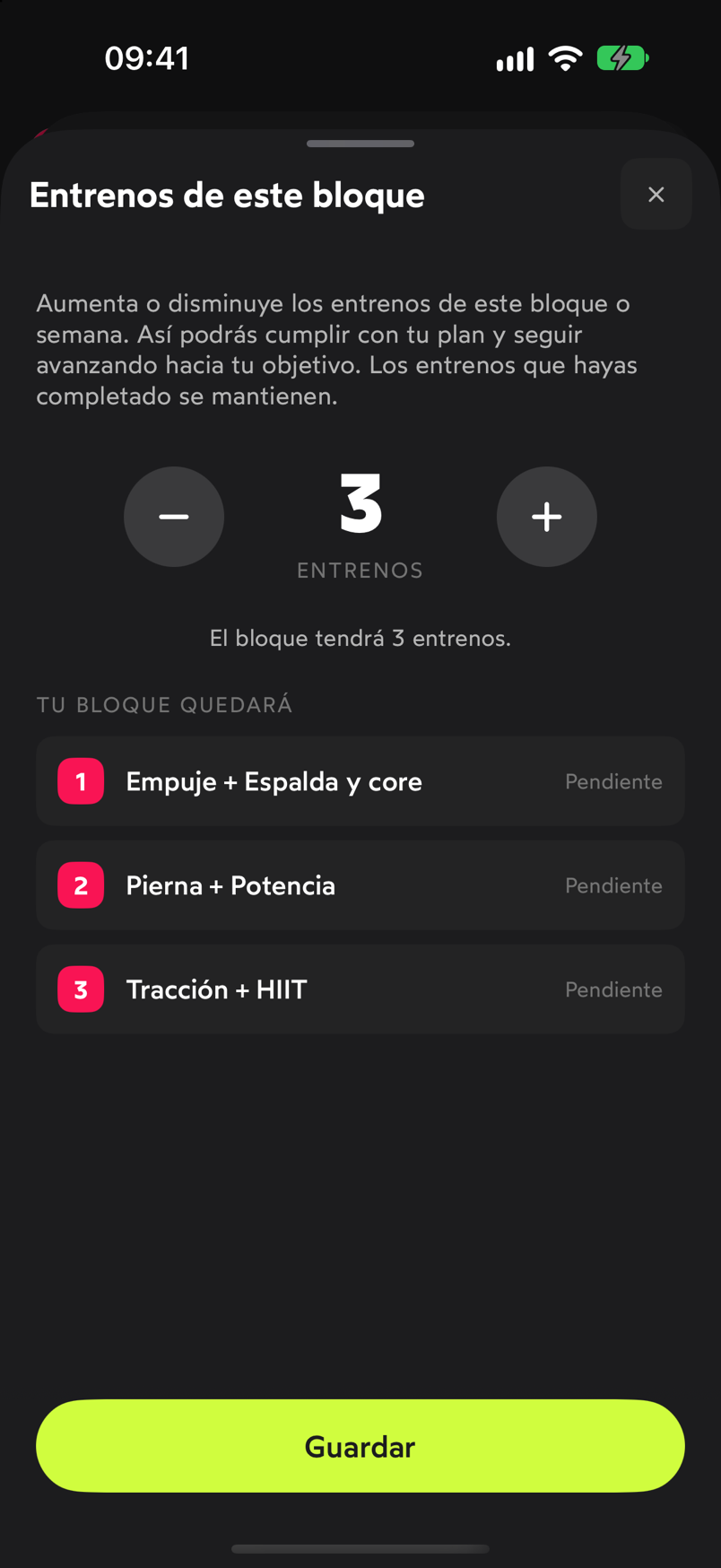
Los entrenos ya completados no se pierden al cambiar el número.
Crear un plan nuevo o abandonar el actual
Toca el botón ⋯ de la cabecera de la vista Plan. El menú ofrece Crear nuevo plan, Planes anteriores y Abandonar plan.
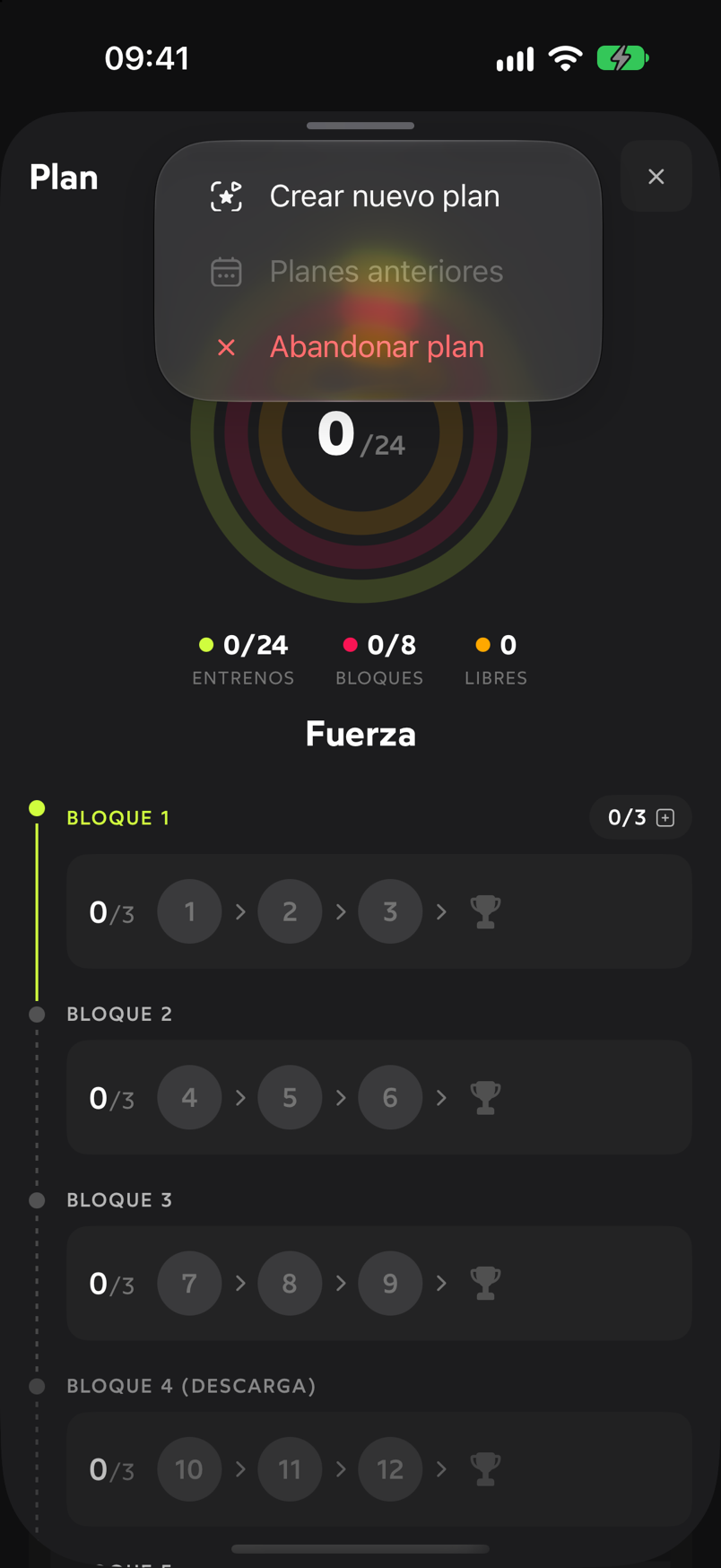
Planes anteriores aparece desactivado hasta que haya algún plan archivado. Abandonar plan pide confirmación con el diálogo ¿Abandonar el plan?: «Tus entrenos registrados no se borran. Podrás retomarlo desde Planes anteriores». Confirma con Abandonar.
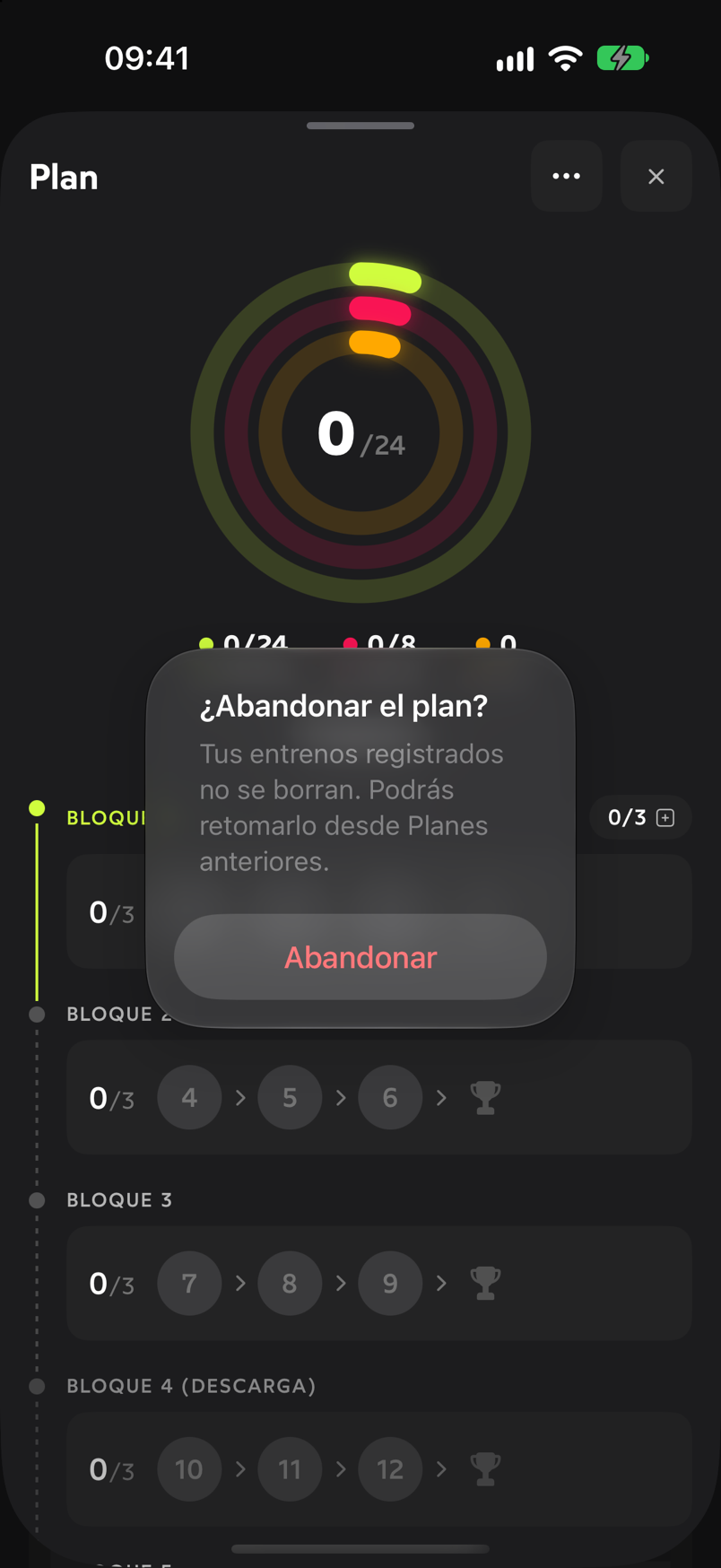
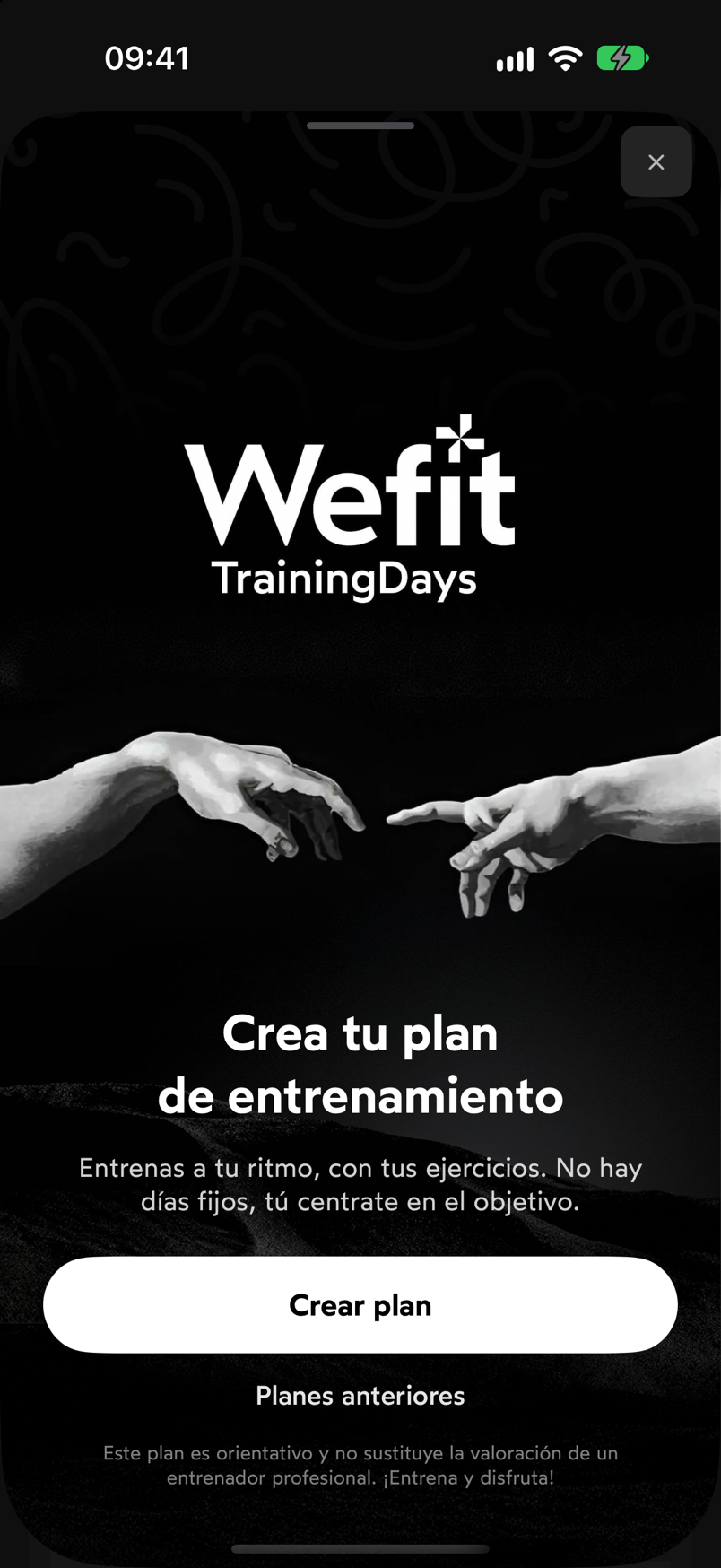
Abandonar no borra nada de lo que ya has entrenado. Al abandonarlo vuelves a la pantalla Crea tu plan de entrenamiento, ahora con el enlace Planes anteriores bajo el botón Crear plan. Crear nuevo plan desde el menú abre otra vez el generador; el plan que tenías activo pasa también a Planes anteriores.
El plan abandonado no desaparece: queda en Planes anteriores. Planes anteriores lista los programas archivados con su tipo, duración, estado y fechas, por ejemplo «Fuerza · 8 semanas · Abandonado · 1 oct 2026 → 1 oct 2026».
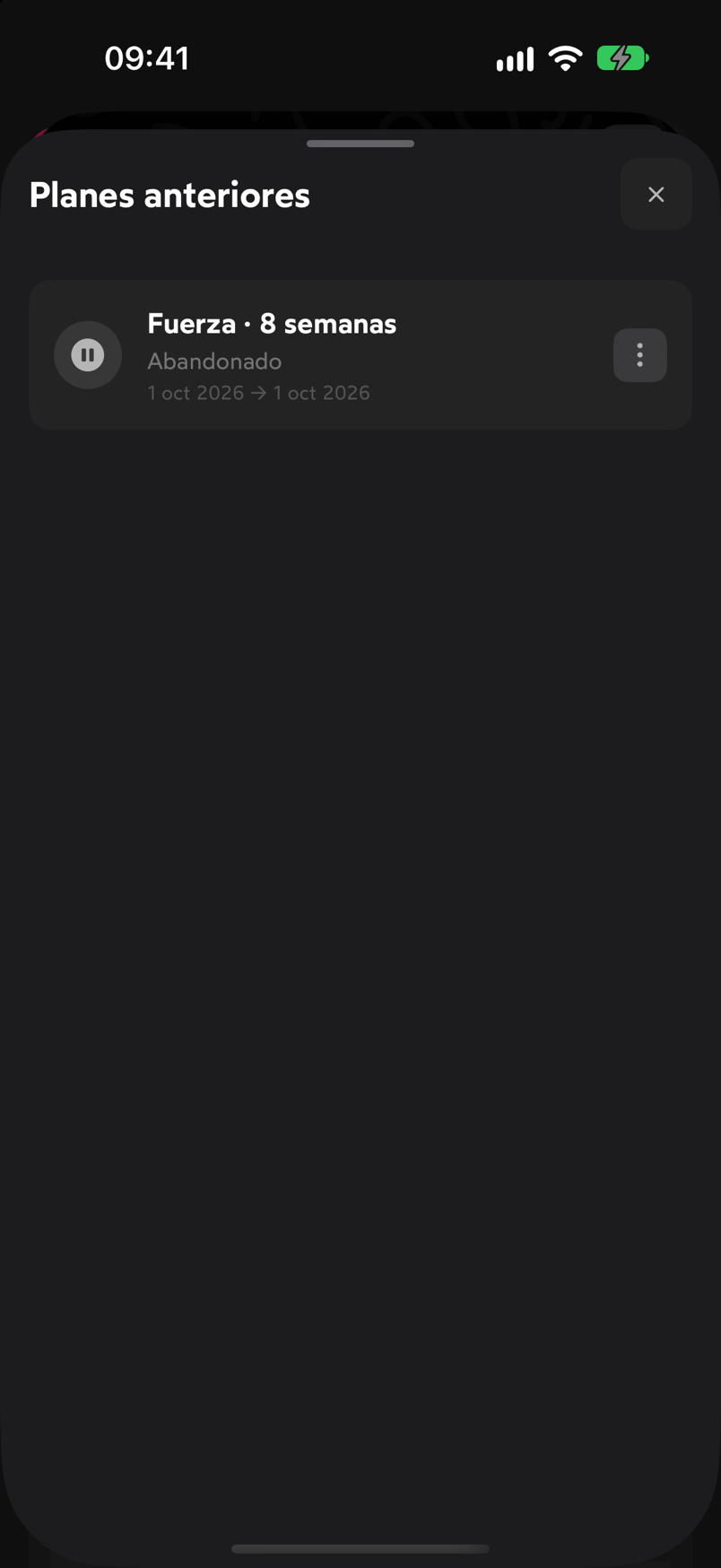
Cada plan archivado conserva su estado y sus fechas. Toca el ⋯ de un plan anterior para Retomar (vuelve a estar activo), Compartir su tarjeta o Eliminar del historial. Eliminar pide confirmación con «¿Eliminar este plan del historial?».
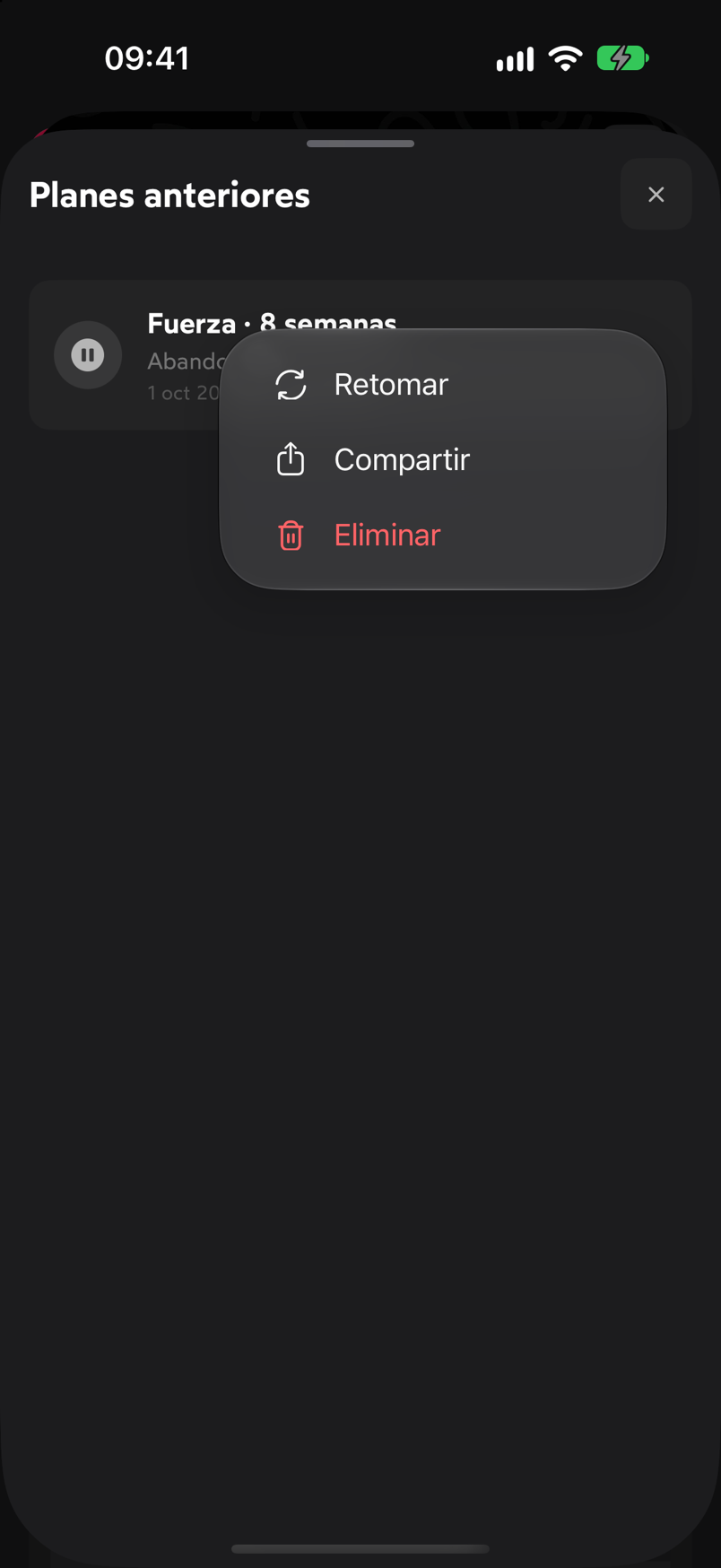
Retomar devuelve el plan al estado activo.
Problemas frecuentes
He abandonado el plan sin querer
Abre Planes anteriores, toca el ⋯ del plan y elige Retomar. Si entre medias has creado otro plan, ese pasará a Planes anteriores al retomar el antiguo.
No encuentro Planes anteriores
La opción del menú está desactivada mientras no haya ningún plan archivado. Aparece en cuanto abandonas un plan o creas uno nuevo teniendo otro activo. Sin plan activo, el enlace está bajo el botón Crear plan.
Guías relacionadas
3 meses gratis, cancela cuando quieras.
Qué incluye WeFit PRO¿Cómo te ha ido con esta guía?
Gracias por tu valoración