
La pantalla Hoy
Qué hay en la pantalla principal de WeFit para iPhone: la barra de días, la frase del día, el entreno, el menú principal y los accesos del final de la página.
Hoy es la pantalla con la que arranca WeFit. Reúne el calendario de la semana, el entreno del día seleccionado y, más abajo, los widgets, tus amigos y los accesos rápidos. Desde su cabecera llegas al menú principal y a los ajustes.
Pasos
En la cabecera están el logo con el título WeFit · Hoy (o la fecha, si tienes otro día seleccionado), el botón de menú con tres líneas y tu avatar, que abre los ajustes. Debajo va la barra de semana: flechas para cambiar de semana, el icono de calendario para ir a una fecha concreta, el mes desplegable (por ejemplo «OCTUBRE 2026») y el botón de amigos. Toca un número para seleccionar ese día; un punto verde indica un día con entreno hecho y uno rojo un entreno pendiente. Después aparece la frase motivadora del día, con los botones Otra frase y Ocultar la frase, y la tarjeta Entreno con el botón Iniciar y la lista de ejercicios.
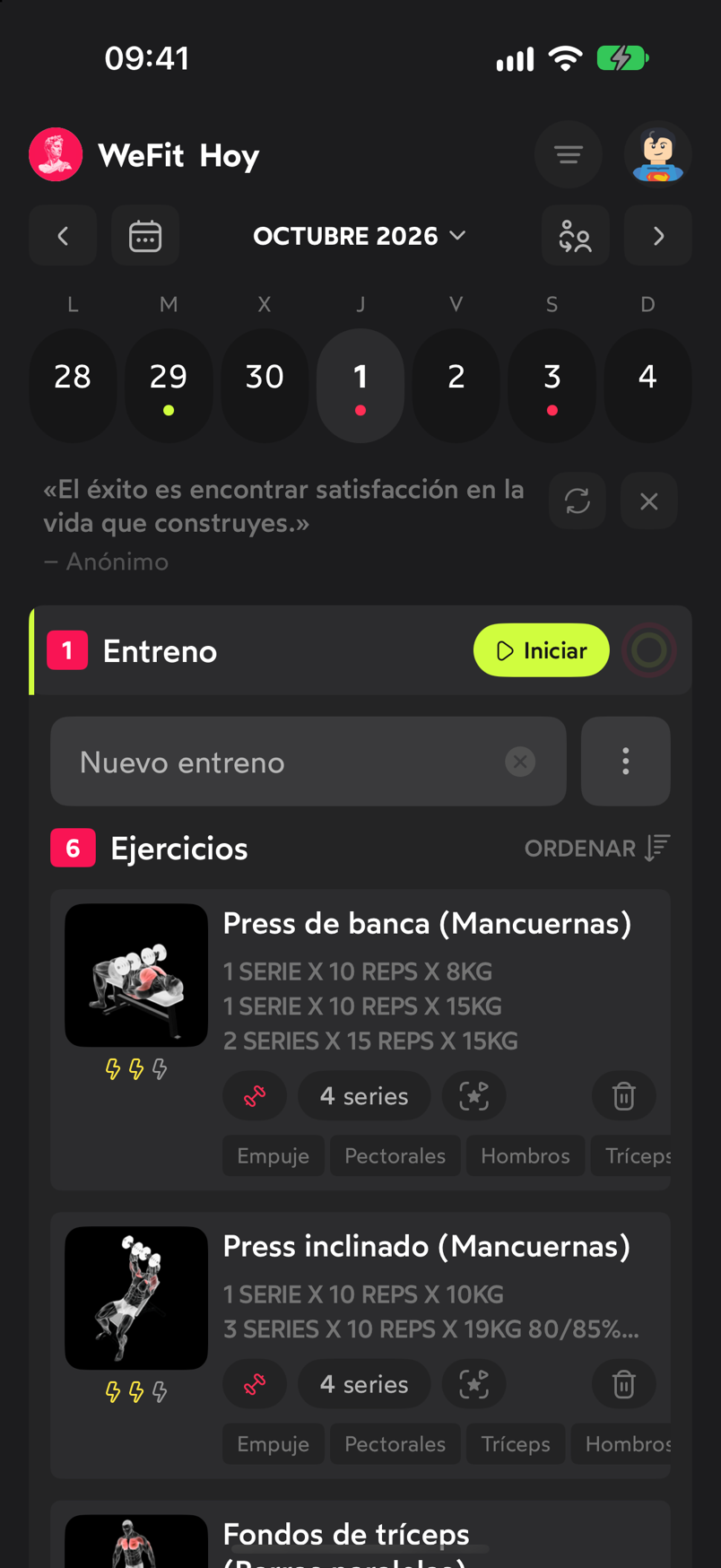
La cabecera, la barra de semana y el entreno del día. Toca el botón de tres líneas para abrir el menú principal: WeFit Intelligence, Mis entrenos, Mis rutinas, Mis ejercicios, Biblioteca, Plan de entreno y Seguimiento. Cada entrada abre su sección sobre la pantalla Hoy.
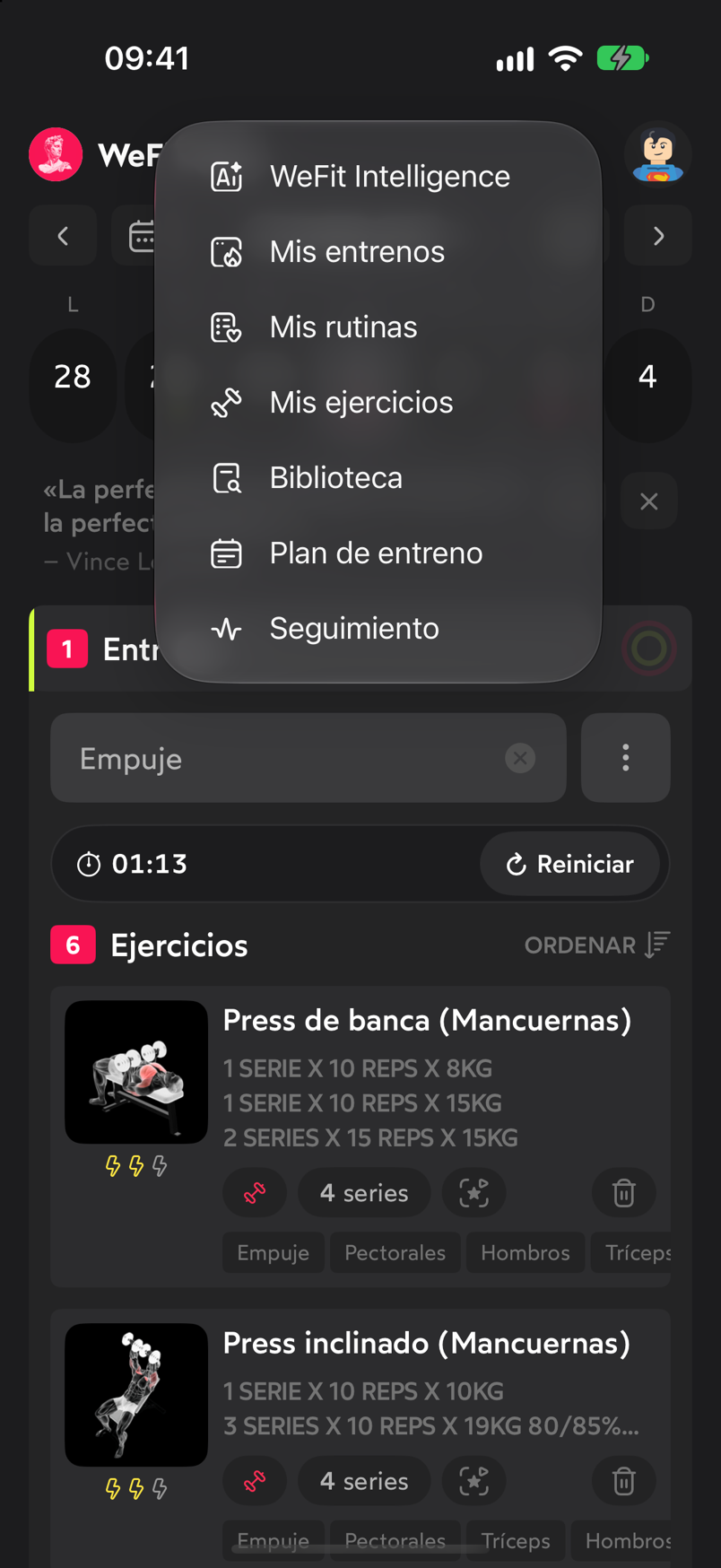
El menú principal da acceso a todas las secciones. Al final de la página, tras los widgets, está la tarjeta Mis amigos con los avatares de tus amigos y el botón Ver todo, el botón Ver últimos entrenos y, cerrando la pantalla, Compartir y Personalizar inicio.
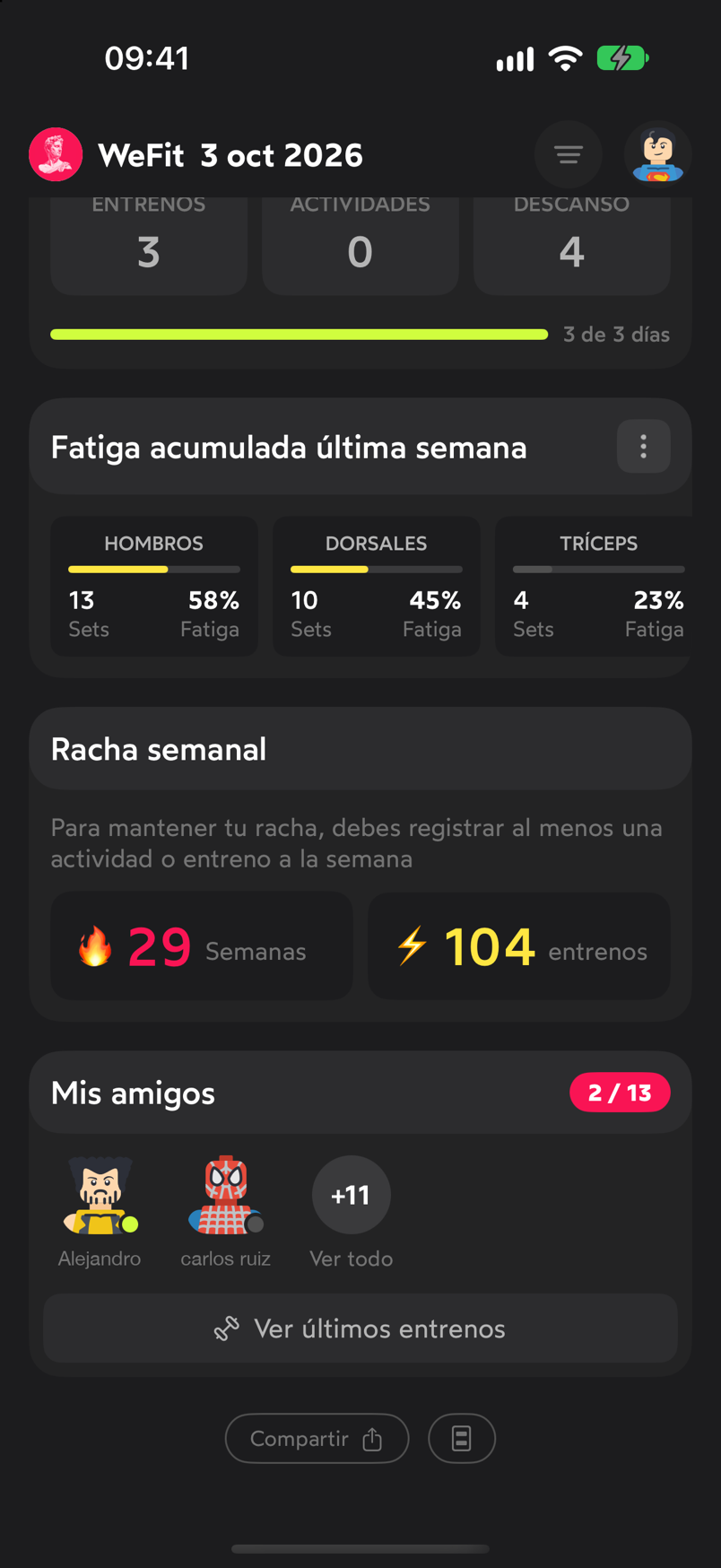
Los accesos del final de la página.
Moverse por los días
- Tocar un número de la barra selecciona ese día y la pantalla cambia a su contenido.
- Las flechas de los extremos pasan a la semana anterior o siguiente.
- El icono de calendario, junto a la flecha izquierda, te devuelve al día actual (en la app el botón se llama «Ir a hoy»).
- El mes desplegable permite saltar a otra fecha.
En un día sin entreno la tarjeta cambia para ofrecerte crearlo: lo explicamos en Crear un entreno desde cero.
Problemas frecuentes
No veo el botón Iniciar
Solo aparece en el día actual. En otros días la tarjeta del entreno se muestra sin ese botón.
La frase del día me molesta
Toca Ocultar la frase en su tarjeta. Con Otra frase cambias el texto por uno nuevo.
No encuentro los ajustes
Están detrás de tu avatar, arriba a la derecha. Lo que contiene se explica en Ajustes de la cuenta y de la app.
Guías relacionadas
¿Cómo te ha ido con esta guía?
Gracias por tu valoración