
Descargar WeFit y crear tu cuenta
Cómo instalar WeFit en el iPhone, entrar con Google, Apple o correo, registrarte, completar el primer arranque y usar la misma cuenta en la web, Android y el Apple Watch.
WeFit para iPhone se descarga del App Store y funciona con una cuenta de WeFit Training Days. Esa cuenta es la misma en todas partes: en la web, en la app de Android y en WeFit Go para el Apple Watch. Al entrar por primera vez, la app te hace unas preguntas para ajustar los entrenos a ti.
Instalar y entrar
Instala WeFit desde el App Store: WeFit Training Days. Al abrirla, la pantalla de acceso te ofrece tres formas de entrar: Iniciar sesión con Google, Iniciar sesión con Apple o Usar email y contraseña. Si ya usas WeFit en la web o en Android, entra con el mismo método de siempre y verás tus entrenos.
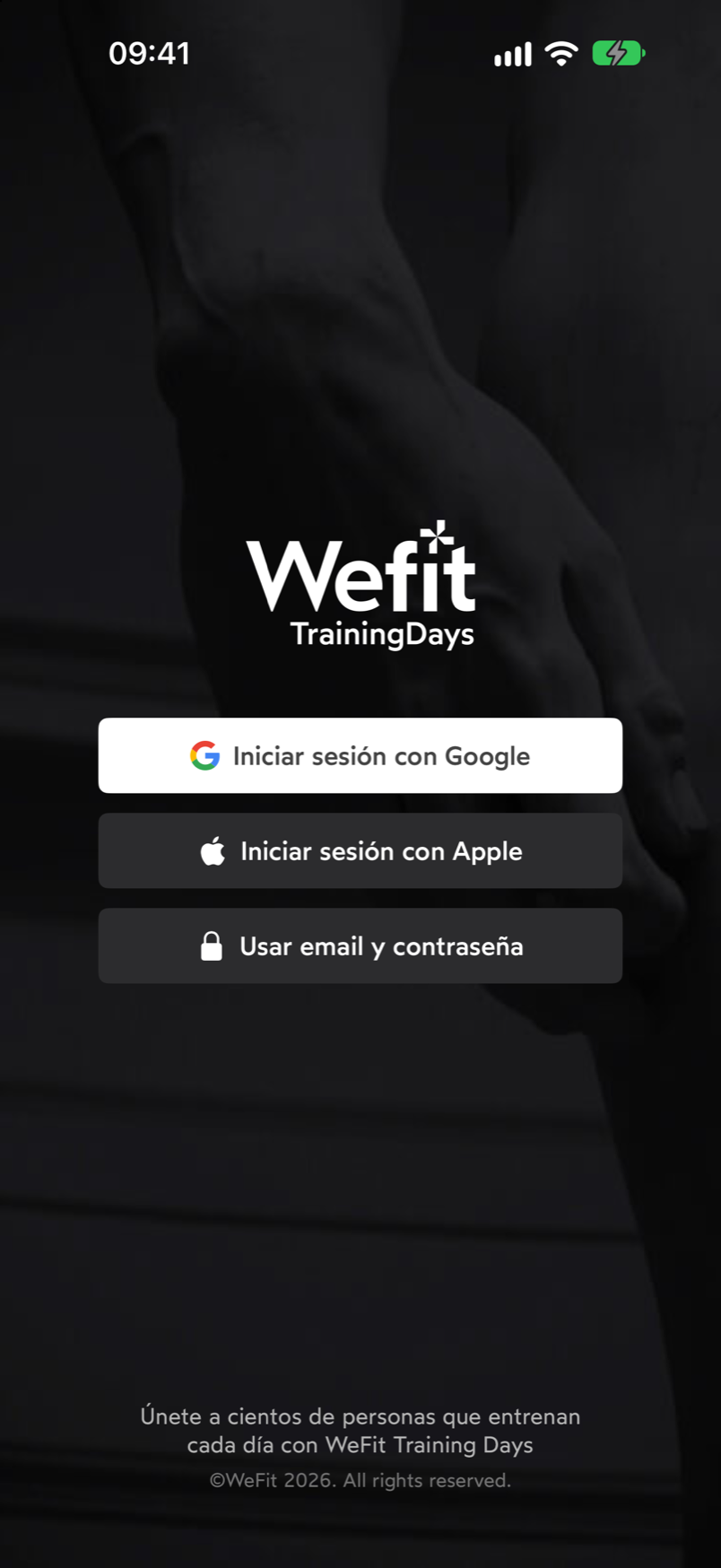
Elige Google, Apple o tu correo para entrar. Si eliges Usar email y contraseña, escribe tu correo y tu contraseña y toca Iniciar sesión. El icono del ojo muestra la contraseña mientras la escribes, y el enlace Recuperar contraseña sirve si no la recuerdas. El botón Volver te devuelve a la pantalla anterior.
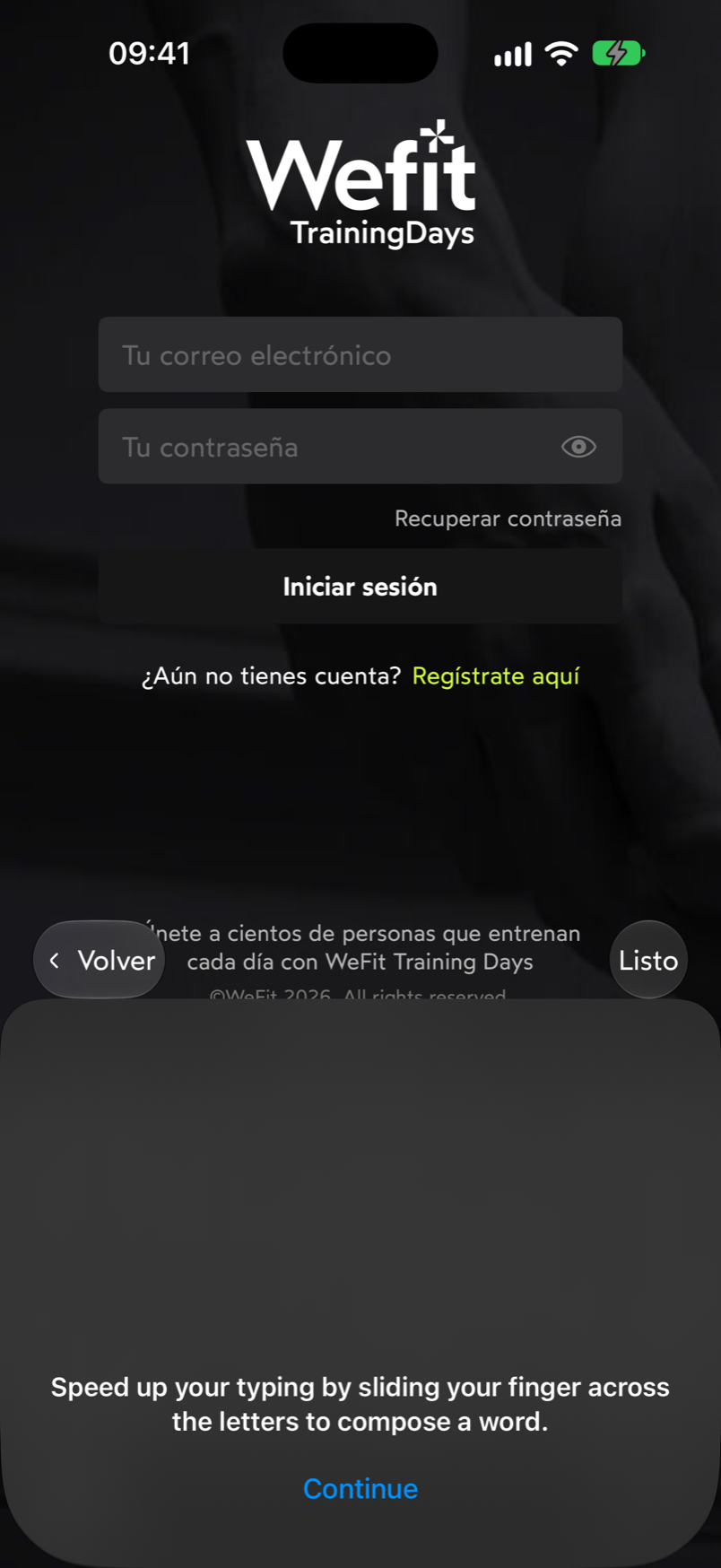
Acceso con correo y contraseña. Si todavía no tienes cuenta, toca Regístrate aquí bajo el formulario. En la pantalla de registro escribe tu correo, una contraseña y repítela, y toca Regístrate. Desde ahí puedes volver al acceso con Iniciar sesión.
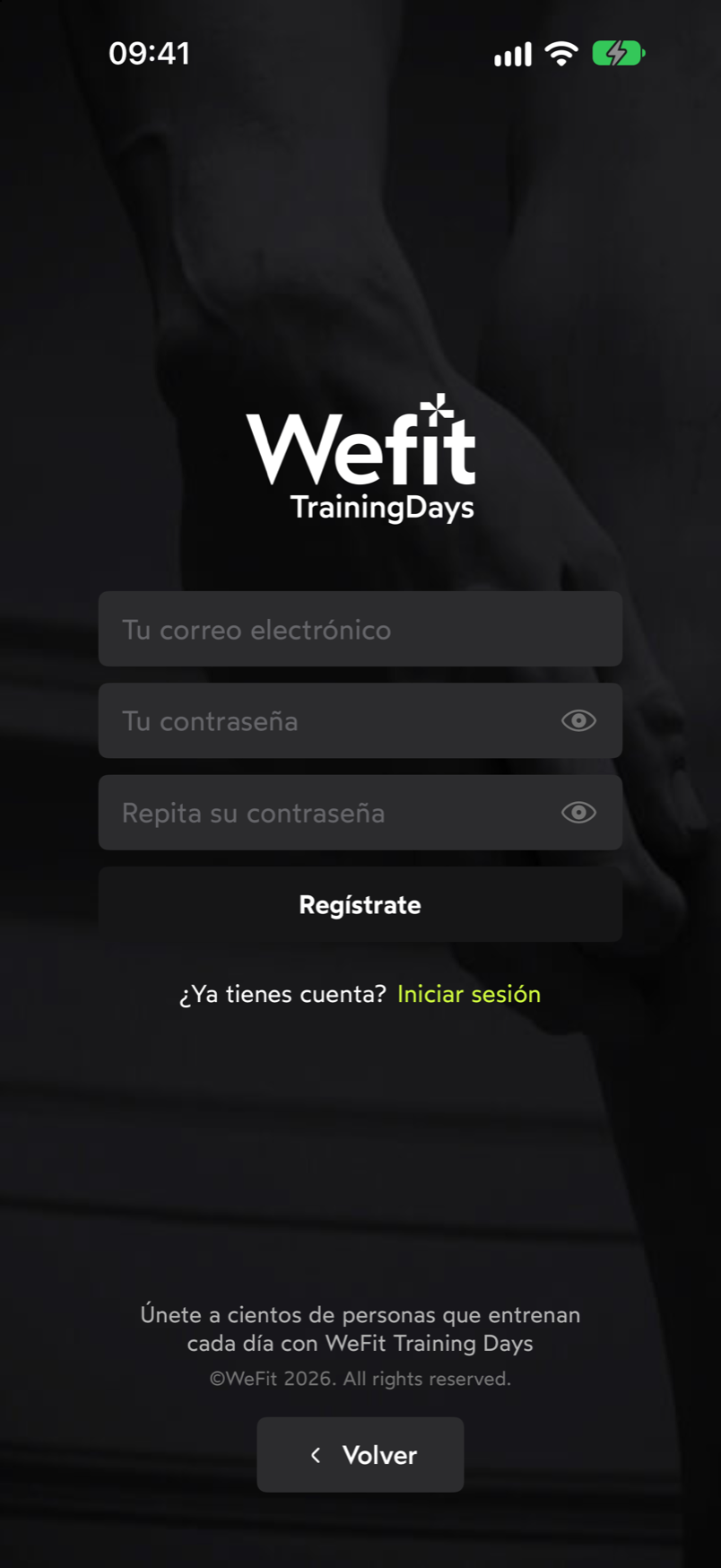
Crear una cuenta nueva con tu correo. Si es tu primera vez, la app te pedirá tu objetivo (por ejemplo, ganar fuerza), tu perfil (nombre y avatar) y tus datos personales: peso, altura, fecha de nacimiento, género y nivel de actividad. Con eso calcula tus progresiones y estadísticas.
Al terminar llegas a Hoy, la pantalla principal. Desde el icono de tres líneas de arriba a la derecha abres el menú con el resto de secciones.
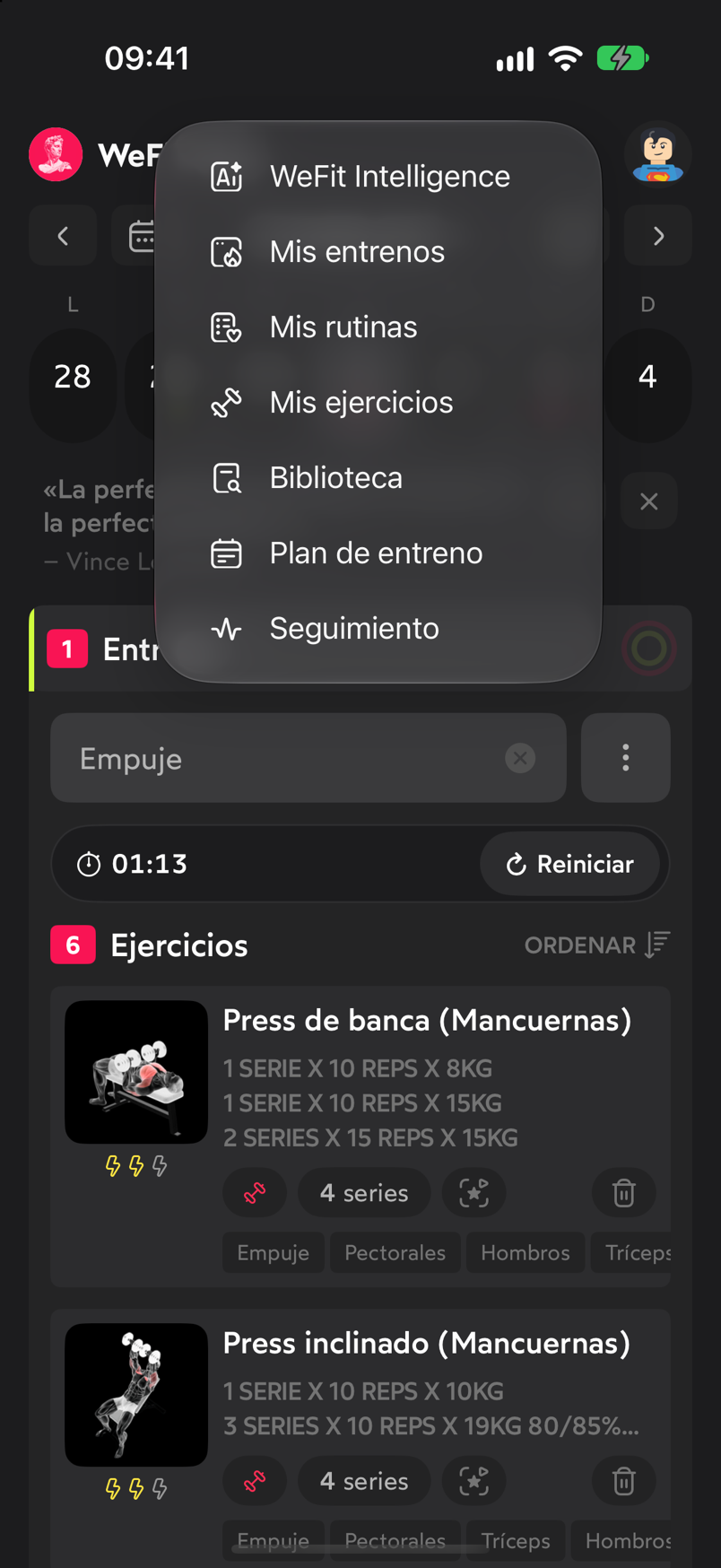
El menú principal da acceso a todas las secciones de la app. Puedes repetir el primer arranque cuando quieras: toca tu avatar para abrir Ajustes, entra en Información personal y usa Configurar de nuevo.
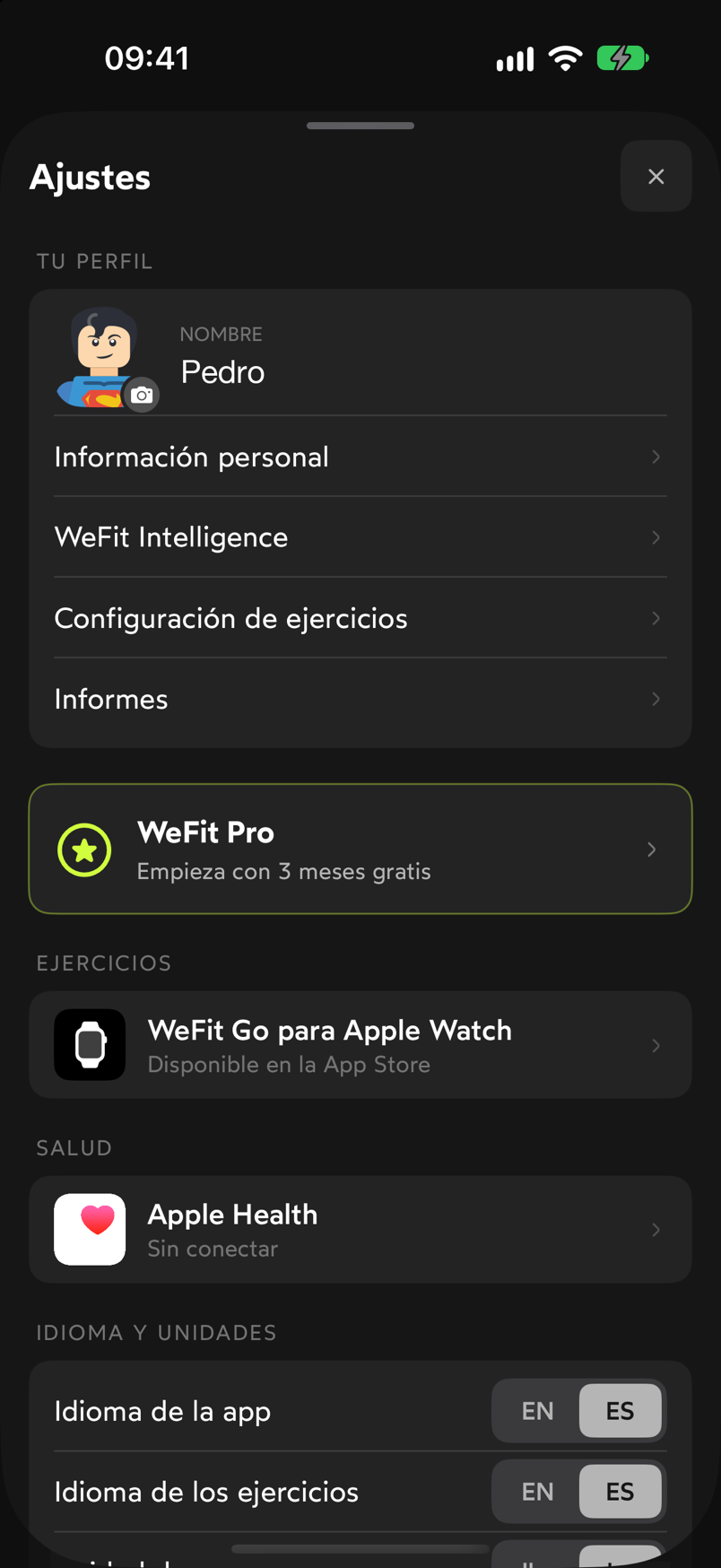
En Ajustes puedes revisar tu perfil y volver a configurar tus datos.
Siguientes pasos
- Conoce la pantalla principal en La pantalla Hoy.
- Revisa tu perfil, el idioma y las unidades en Ajustes de la cuenta y de la app.
- Si entrenas con Apple Watch, mira la guía de WeFit Go: usa esta misma cuenta.
- Para ver tus pasos y entrenos de otros deportes, conecta WeFit con Apple Salud.
Problemas frecuentes
No recuerdo mi contraseña
Si entras con correo y contraseña, toca Recuperar contraseña en el formulario de acceso. Si creaste la cuenta con Apple o Google, no tienes contraseña de WeFit: entra con ese mismo proveedor.
Quiero cambiar el correo o la contraseña
Toca tu avatar para abrir Ajustes y baja hasta Método de acceso. Ahí están Cambiar correo electrónico y Cambiar contraseña.
Ya tengo cuenta en Android o en la web
Es la misma cuenta. Entra en el iPhone con el mismo método y tus entrenos, rutinas y progreso aparecerán sin hacer nada más.
¿Cómo te ha ido con esta guía?
Gracias por tu valoración