
Conectar WeFit con Apple Salud
Cómo dar permiso a WeFit para leer los entrenos, pasos y rutas de la app Salud del iPhone, qué datos pide y cómo sincronizar después los entrenos de otros deportes.
Con Apple Salud conectado, WeFit puede mostrar en Hoy los entrenos que registras con otras apps (correr, nadar, bici…) y tus pasos, y proponértelos como actividades. La conexión se hace una sola vez desde Ajustes y el iPhone te pregunta exactamente qué datos quieres compartir.
Pasos
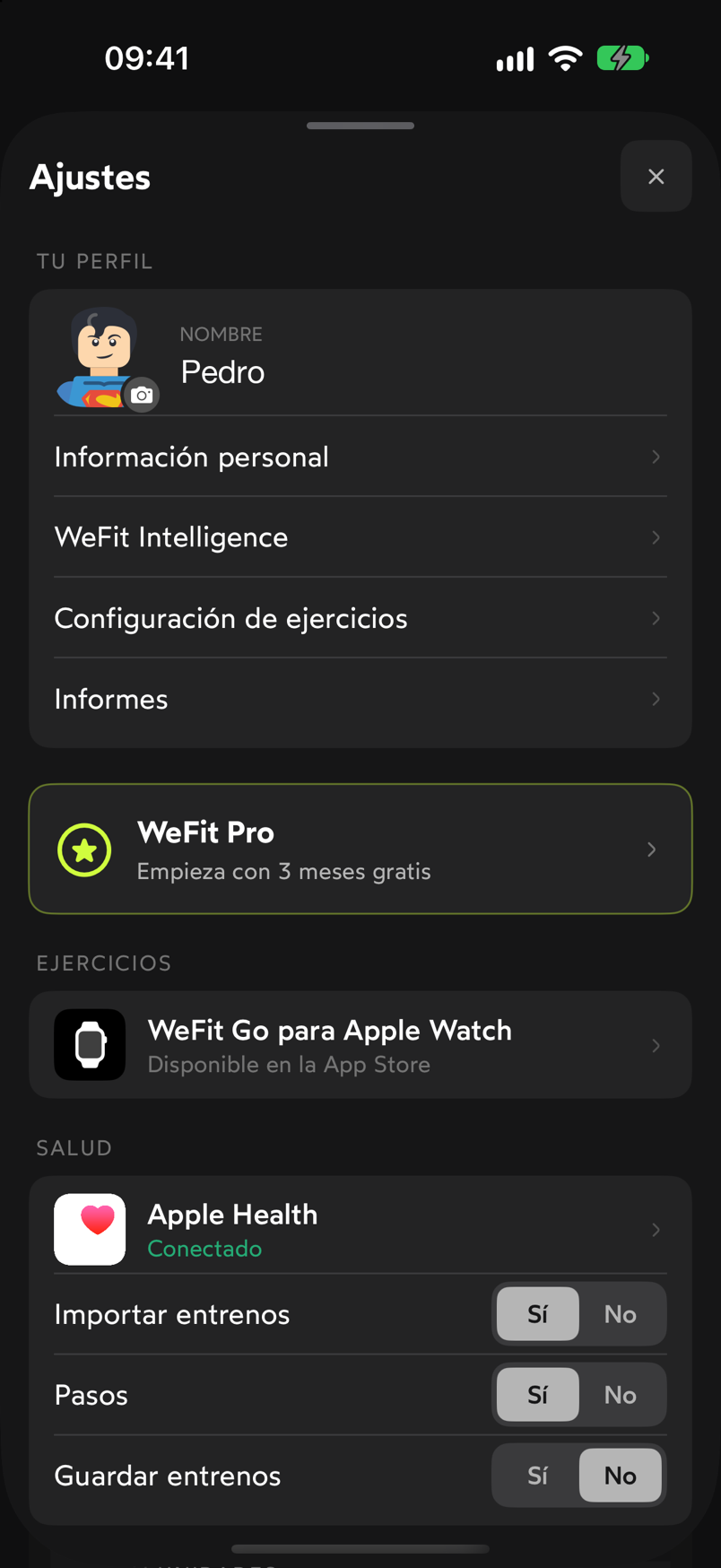
Abre Ajustes tocando tu avatar en Hoy y busca la sección SALUD. La fila Apple Health muestra «Sin conectar». Tócala.
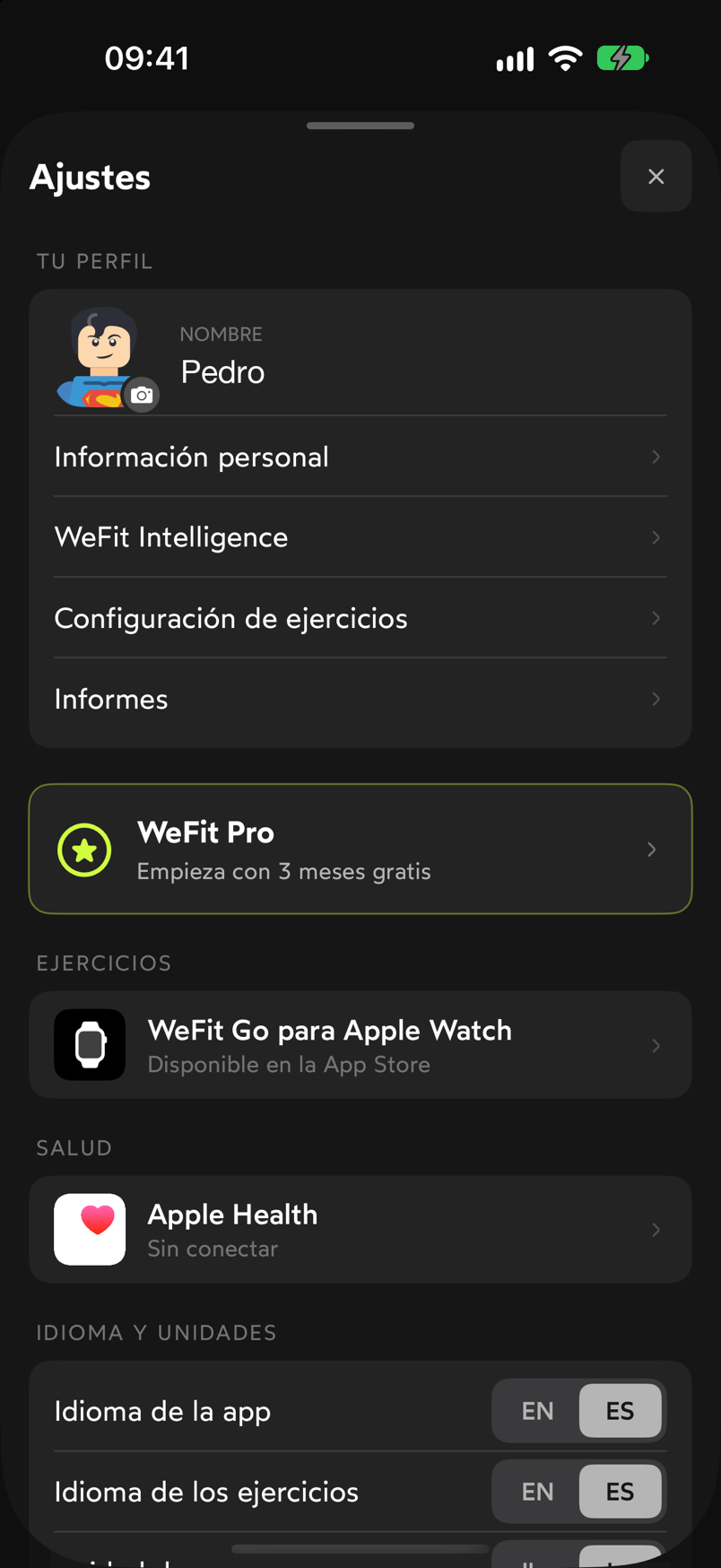
La conexión arranca desde la sección Salud de Ajustes. El iPhone abre el diálogo del sistema Acceso a Salud: «¿Permitir que WeFit acceda a los datos de la app Salud?». Debajo explica qué lee WeFit (entrenos, pasos y rutas) y lista los datos con un interruptor cada uno. Toca Seleccionar los 16 temas para activarlos todos de golpe, o actívalos uno a uno.
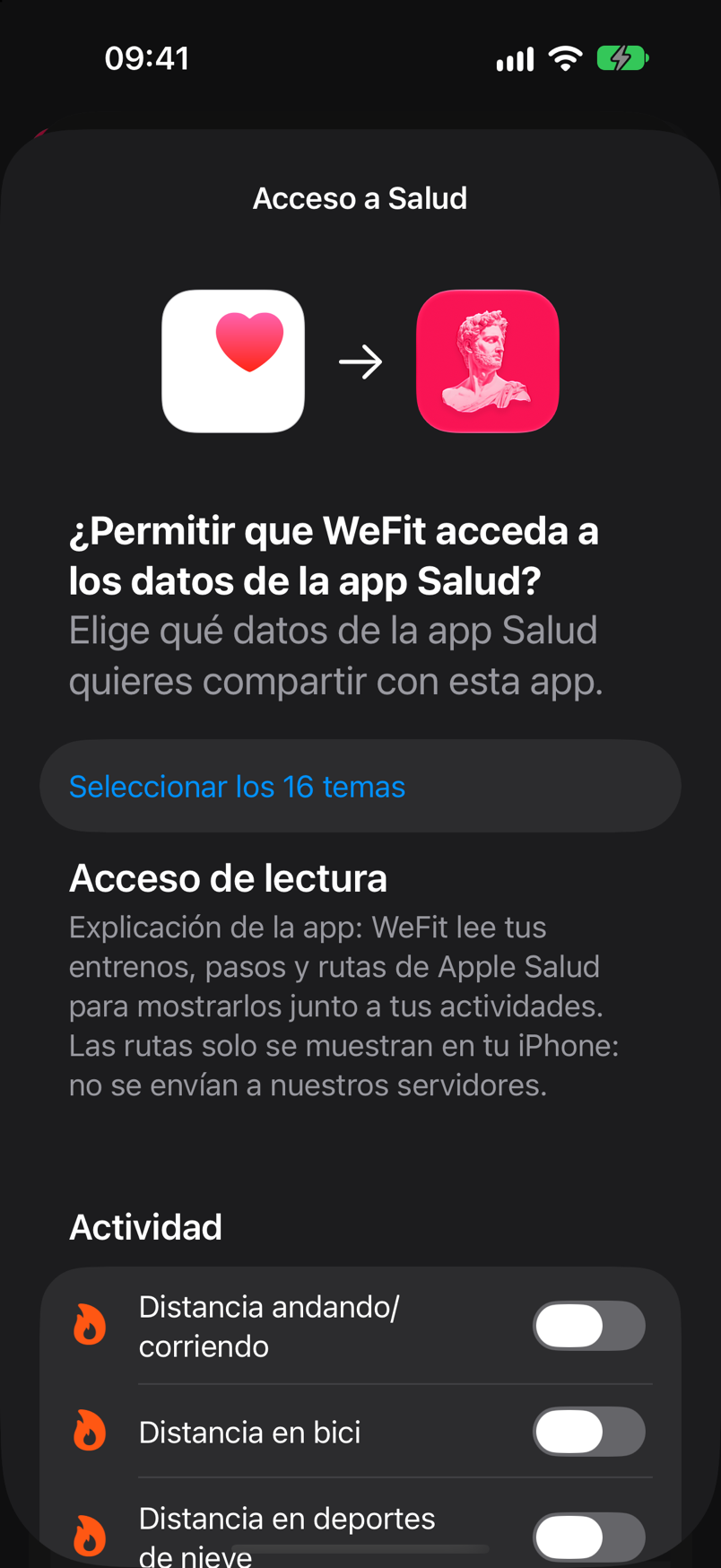
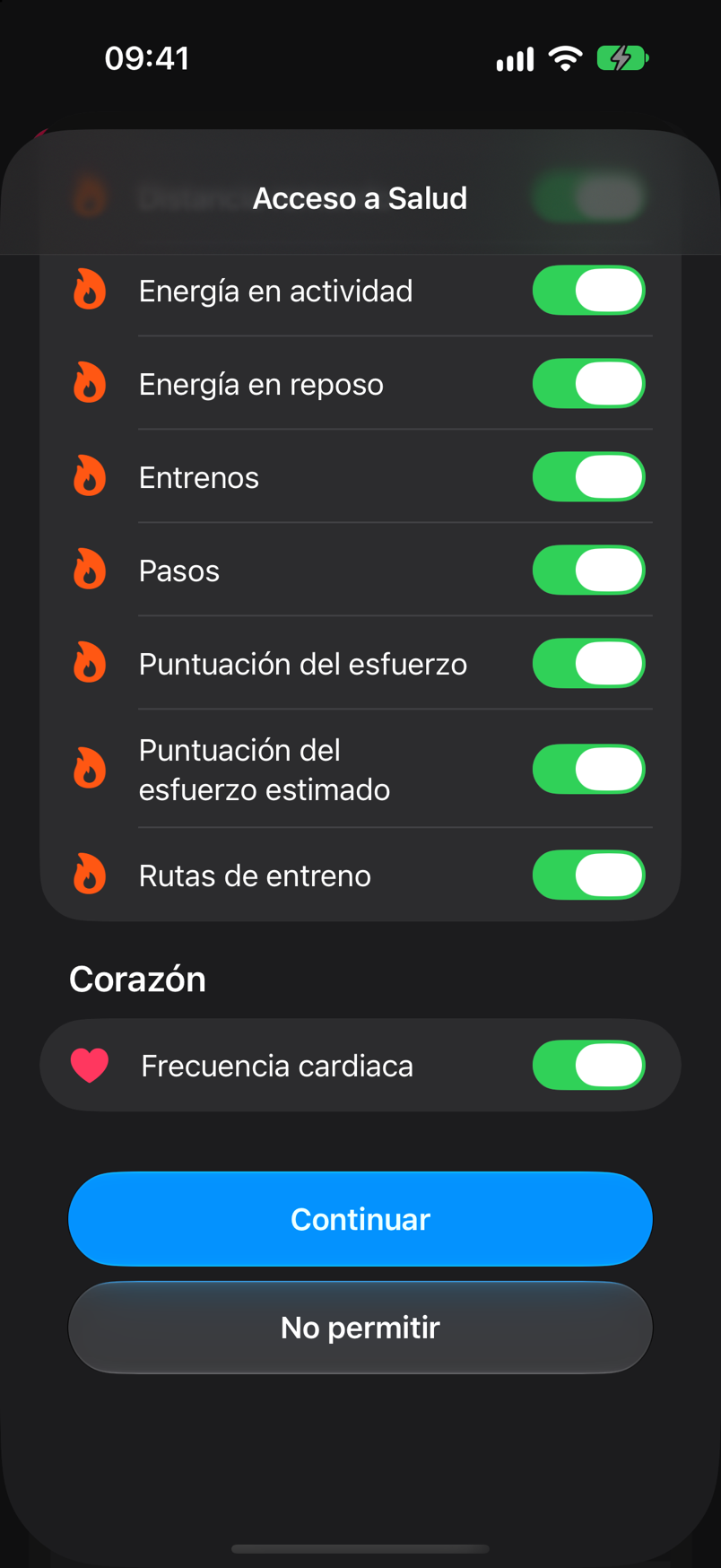
El enlace Seleccionar los 16 temas activa todos los permisos de lectura. Baja hasta el final de la lista. Verás los últimos datos, como Energía, Entrenos, Pasos, Rutas de entreno y, en Corazón, la Frecuencia cardiaca. Toca Continuar. Si eliges No permitir, WeFit no podrá leer nada.
Con todos los interruptores activos, pulsa Continuar. Una segunda pantalla pregunta qué cantidad de datos compartir: Últimos 30 días y datos futuros o Todo lo registrado y datos futuros. Elige una opción y toca Permitir.
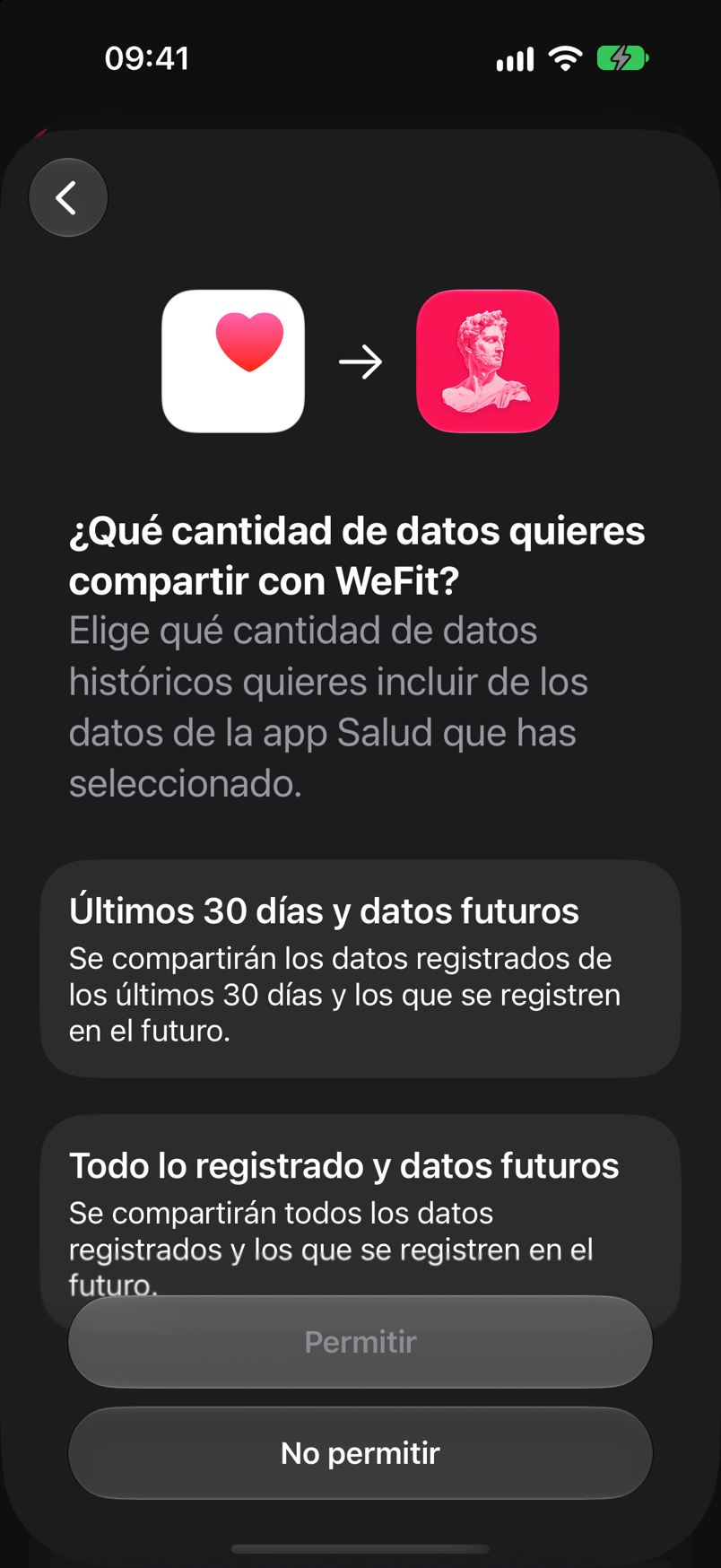
Puedes limitar el historial a los últimos 30 días. De vuelta en Ajustes, la fila Apple Health pasa a «Conectado» y aparecen debajo los interruptores Importar entrenos, Pasos y Guardar entrenos, cada uno con Sí/No.
Tras conectar, decides qué se importa y qué se guarda en Salud. Toca la fila Apple Health para abrir su hoja. Muestra el estado «Conectado · Entrenos de otros deportes y pasos», explica que los entrenos de fuerza y los del Watch de WeFit no se importan porque ya están en tu cuenta, y ofrece el botón Sincronizar entrenos para traer los entrenos de otras apps ahora mismo.
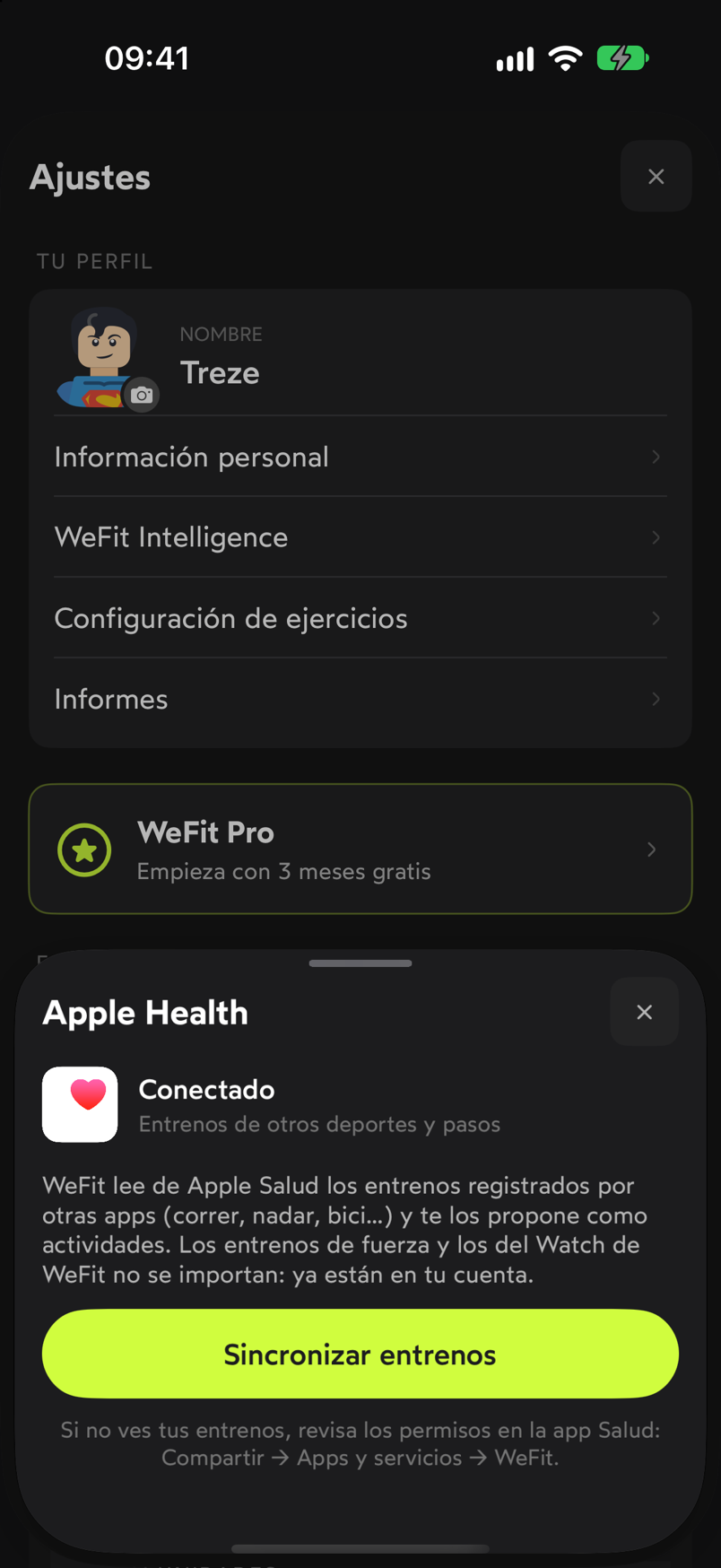
Sincronizar entrenos importa lo que haya en Salud de otras apps.
Problemas frecuentes
No veo mis entrenos de otras apps en Hoy
Abre la hoja Apple Health en Ajustes y toca Sincronizar entrenos. Si siguen sin aparecer, revisa los permisos en la app Salud del iPhone: Compartir → Apps y servicios → WeFit, y comprueba que la lectura de entrenos está activada.
Me equivoqué al elegir los permisos
Los permisos no se cambian desde WeFit, sino desde la app Salud del iPhone, en Compartir → Apps y servicios → WeFit. Allí puedes activar o desactivar cada dato.
No quiero que WeFit escriba en Salud
Pon Guardar entrenos en No dentro de la sección SALUD de Ajustes. WeFit seguirá leyendo lo que hayas permitido, pero no guardará tus entrenos en Salud.
¿Cómo te ha ido con esta guía?
Gracias por tu valoración