
Widgets y actividad en vivo
Los cuatro widgets de WeFit para la pantalla de inicio del iPhone (plan, racha, objetivo semanal y fatiga muscular), cómo añadirlos y la actividad en vivo con el cronómetro del entreno.
WeFit sale de la app de dos maneras: con widgets en la pantalla de inicio del iPhone y con una actividad en vivo mientras tienes un entreno en marcha. No confundas estos widgets con las tarjetas de la pantalla Hoy, que se configuran dentro de la app y se explican en Widgets de inicio: objetivo semanal, fatiga y racha.
Los widgets de WeFit
WeFit incluye cuatro widgets para la pantalla de inicio, en varios tamaños (nueve combinaciones en total):
- Tu plan: tu progreso y adherencia al plan de entreno. Si no tienes plan, el widget te invita a crearlo.
- Racha semanal: tus semanas seguidas entrenando y los entrenos acumulados.
- Objetivo semanal: los días entrenados frente a tu objetivo de la semana, con el desglose de entrenos, actividades y descanso.
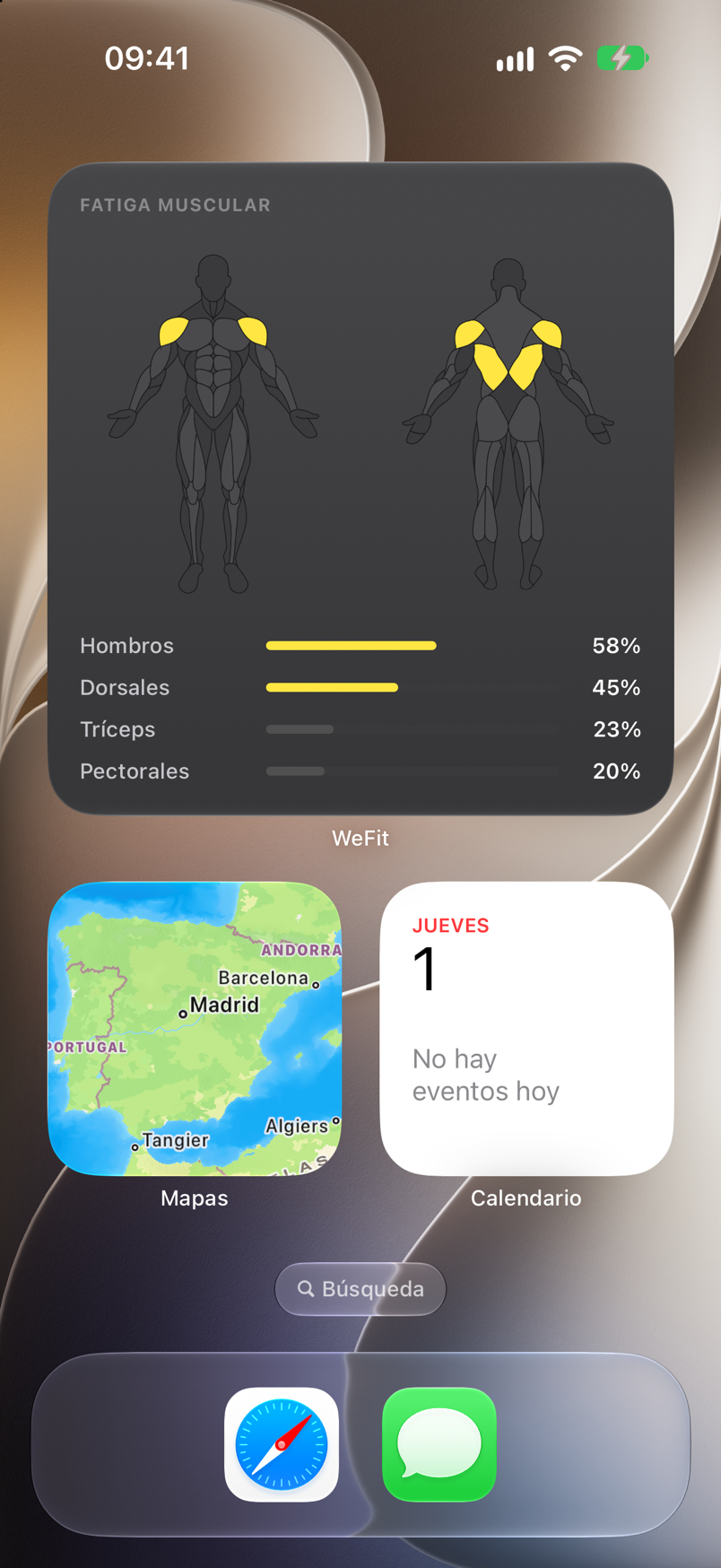
- Fatiga muscular: qué grupos musculares tienes cargados o recuperados esta semana, con una figura y el porcentaje de cada grupo.
Añadir un widget
Mantén pulsada una zona vacía de la pantalla de inicio hasta que los iconos empiecen a moverse. Toca Editar en la esquina superior izquierda y elige Añadir widget.
En la galería, busca WeFit en la lista de apps (o escríbelo en «Buscar widgets»). Se abre la página de WeFit con el primer widget, Tu plan, y el botón Añadir widget.
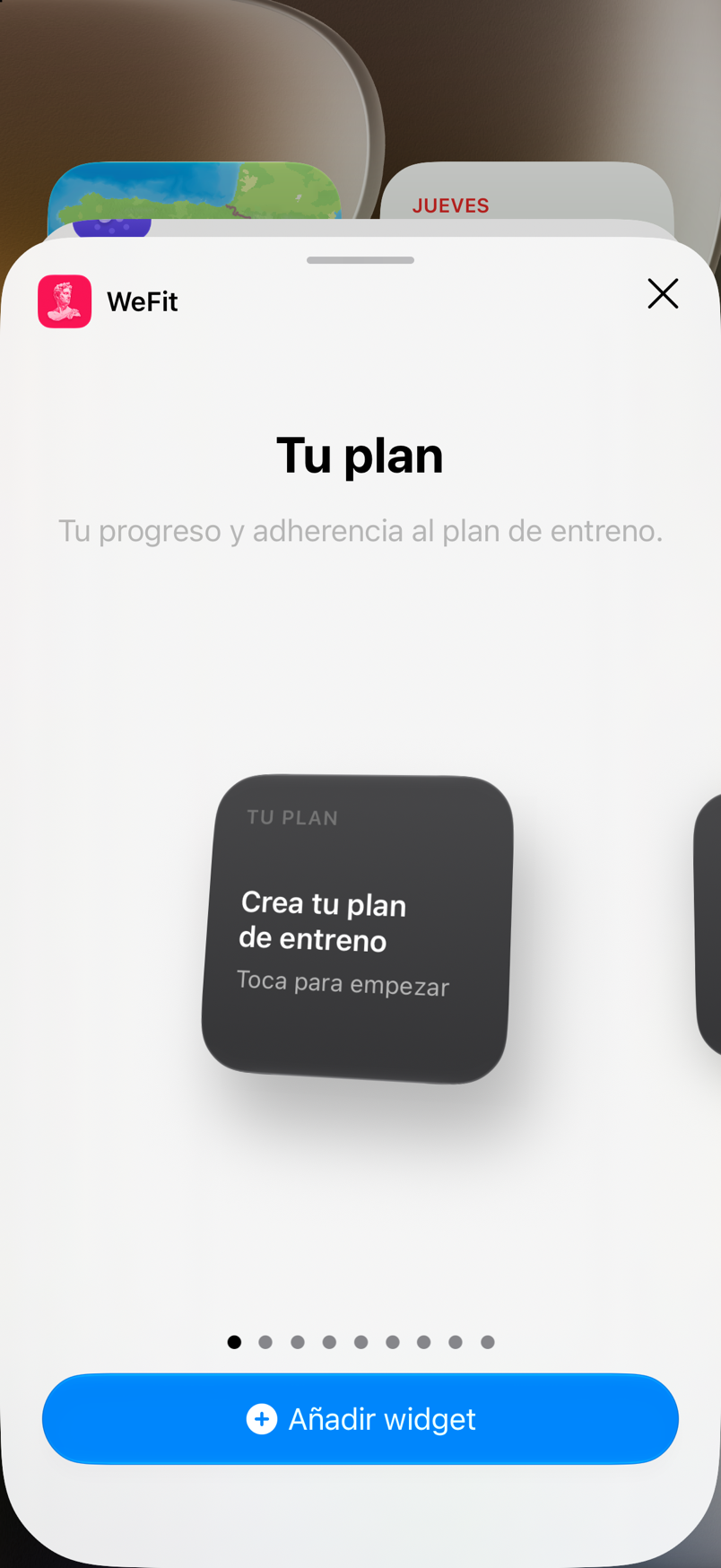
La página de WeFit en la galería de widgets, con Tu plan en tamaño pequeño. Desliza a los lados para recorrer los widgets y sus tamaños. Cada página muestra el nombre, una descripción breve y una vista previa con tus datos reales.
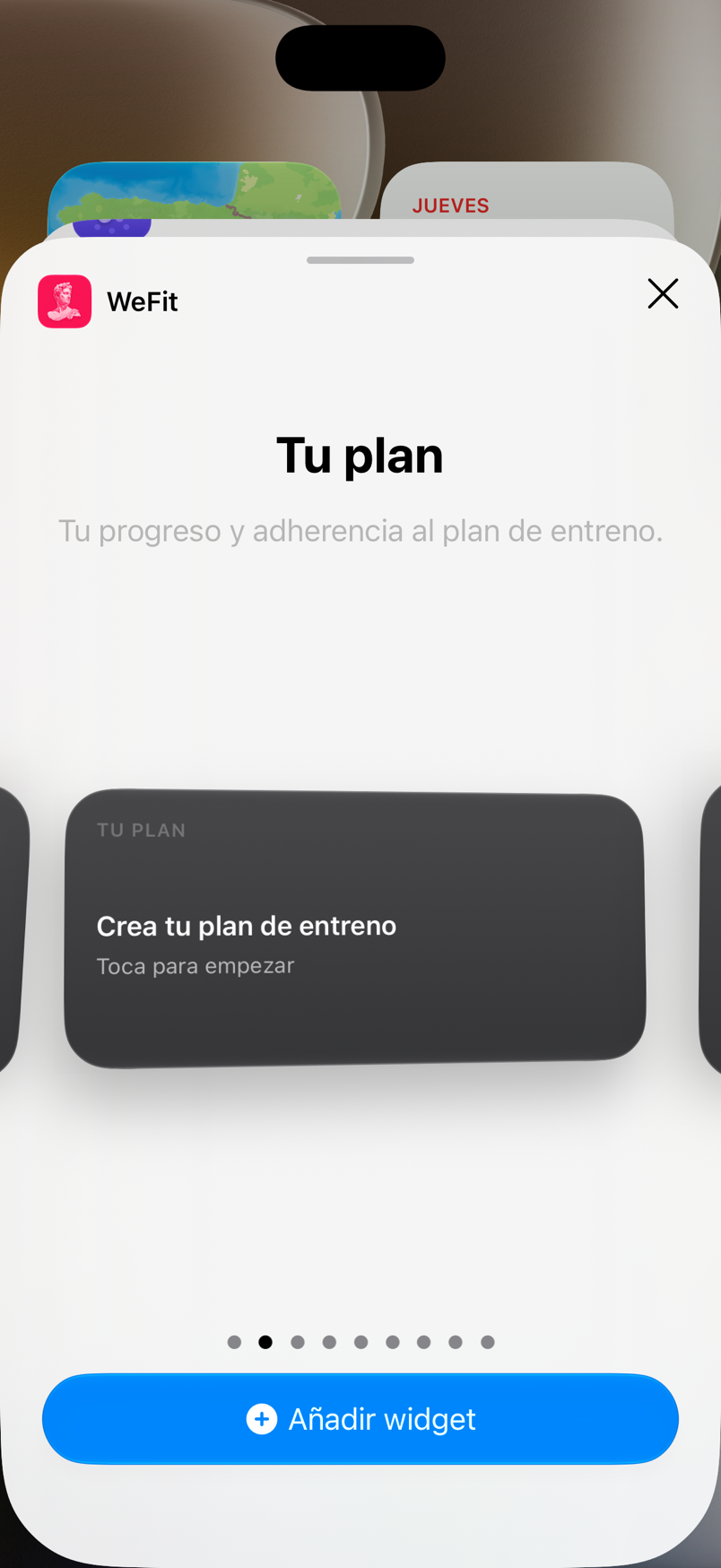
Tu plan en tamaño medio. 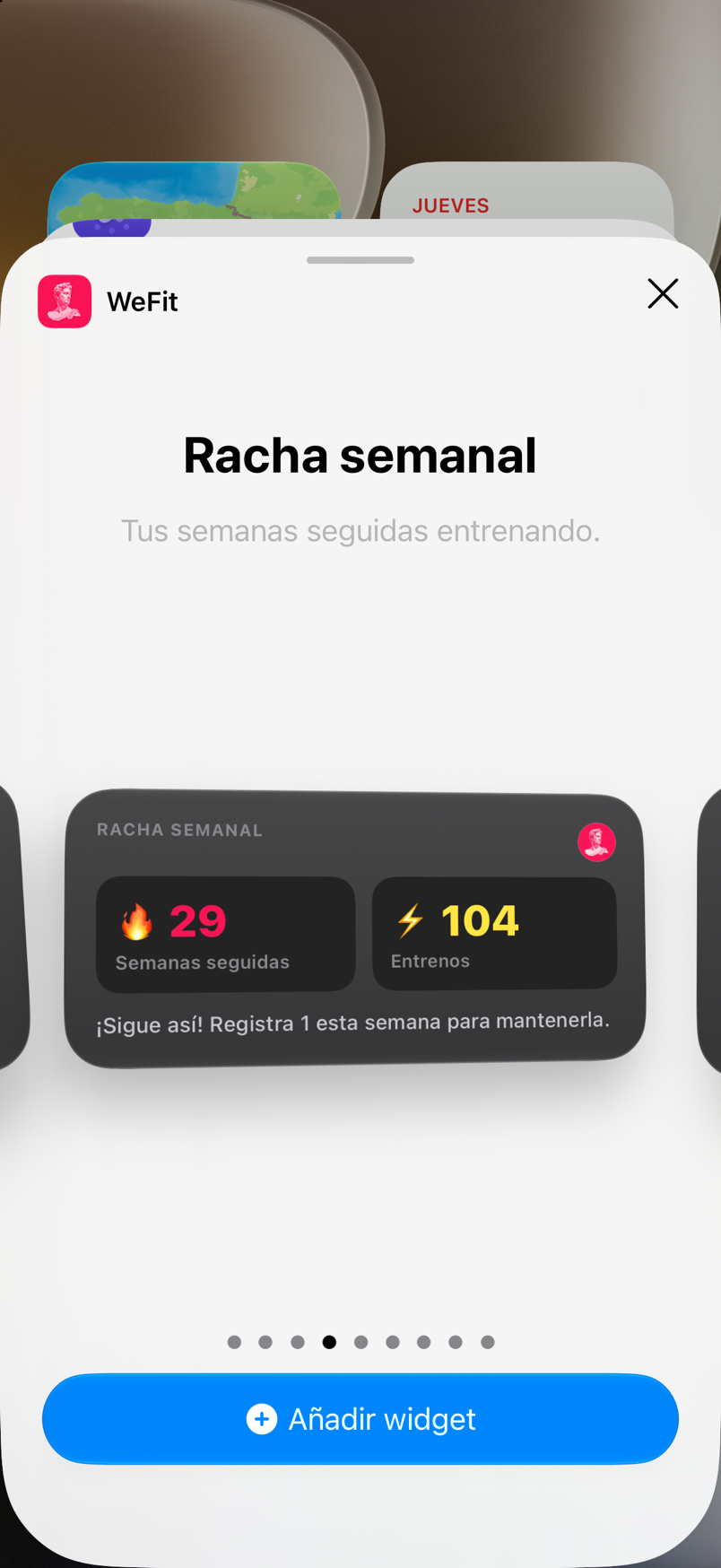
Racha semanal: semanas seguidas y entrenos acumulados. 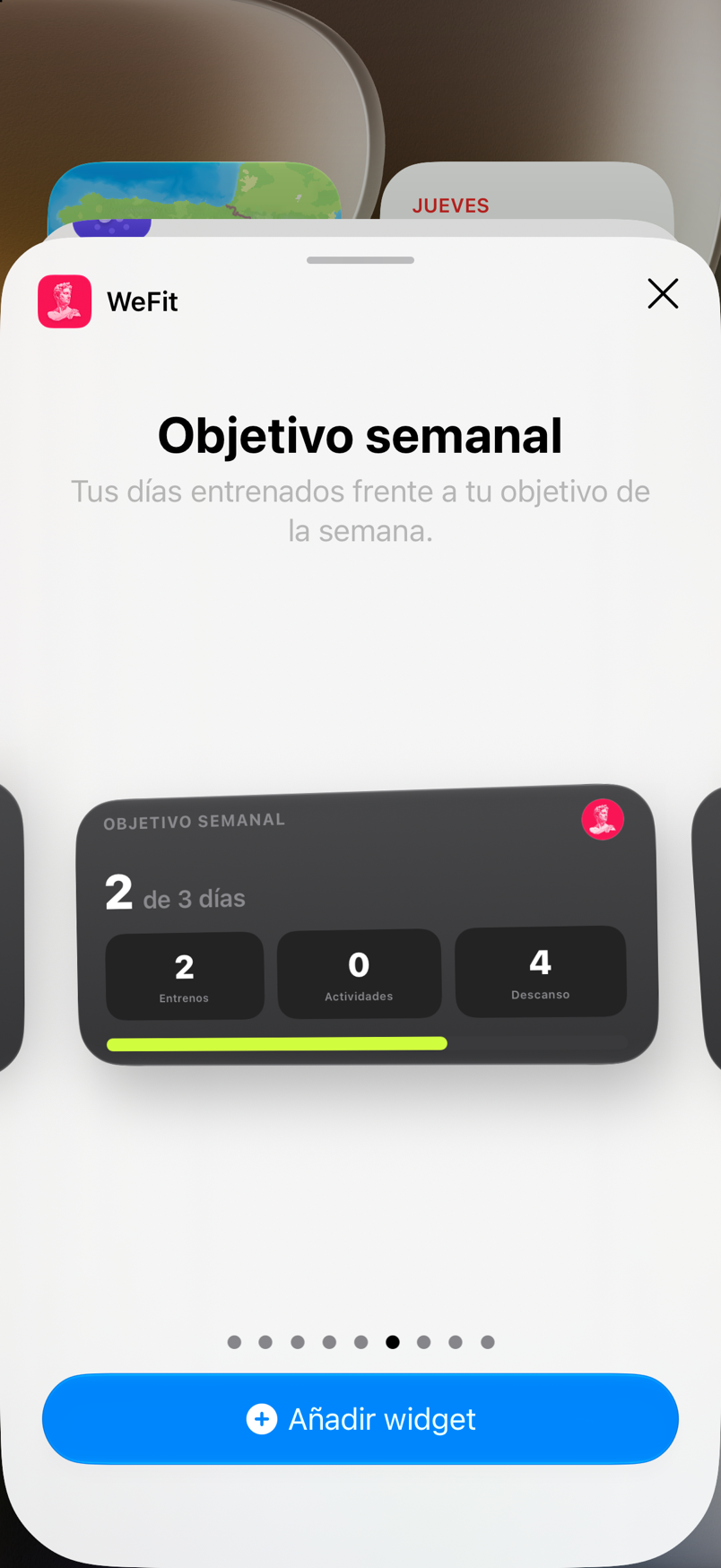
Objetivo semanal: días entrenados frente a tu objetivo, con entrenos, actividades y descanso. 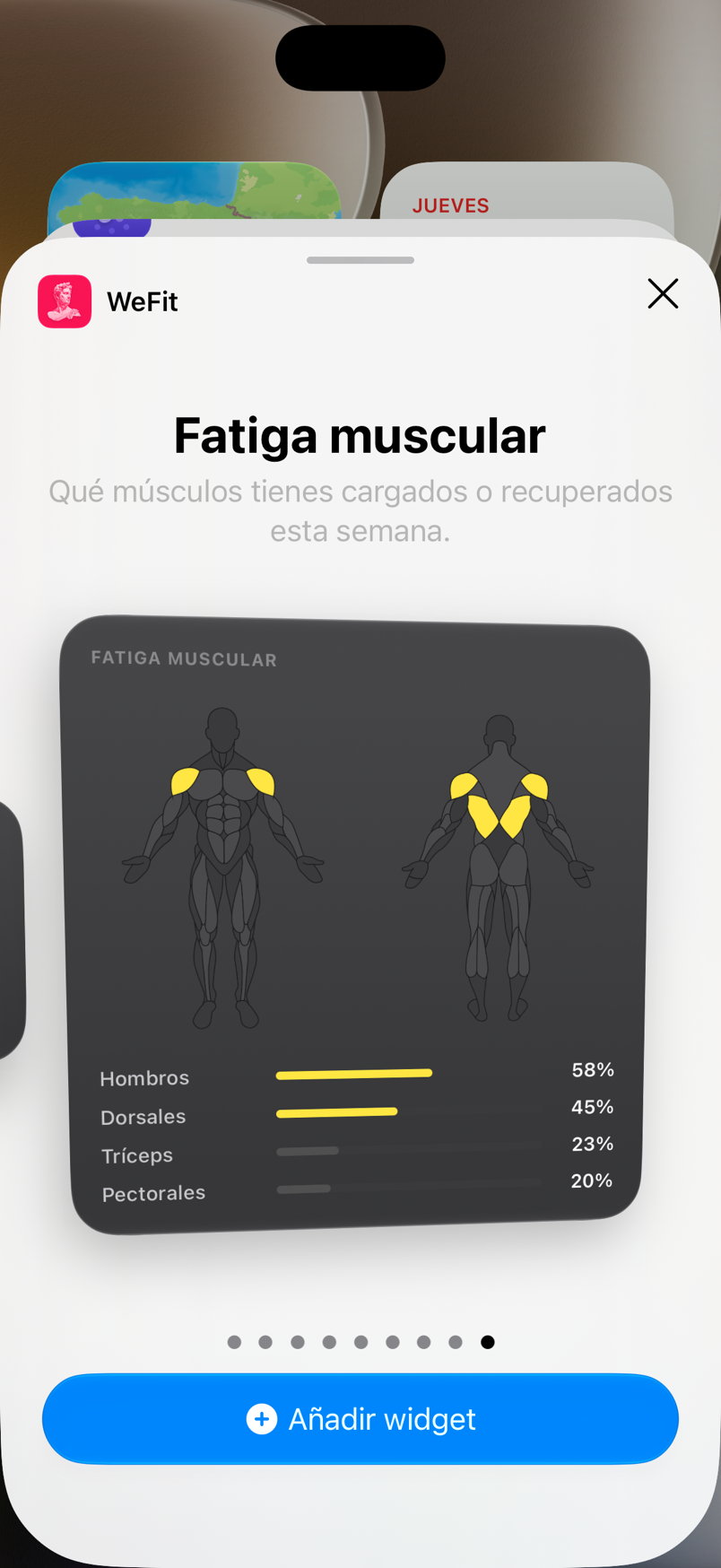
Fatiga muscular en tamaño grande. Cuando veas el que quieres, toca Añadir widget. El widget aparece en la pantalla de inicio; arrástralo donde prefieras y toca OK arriba a la derecha para salir del modo de edición.
Actividad en vivo durante el entreno
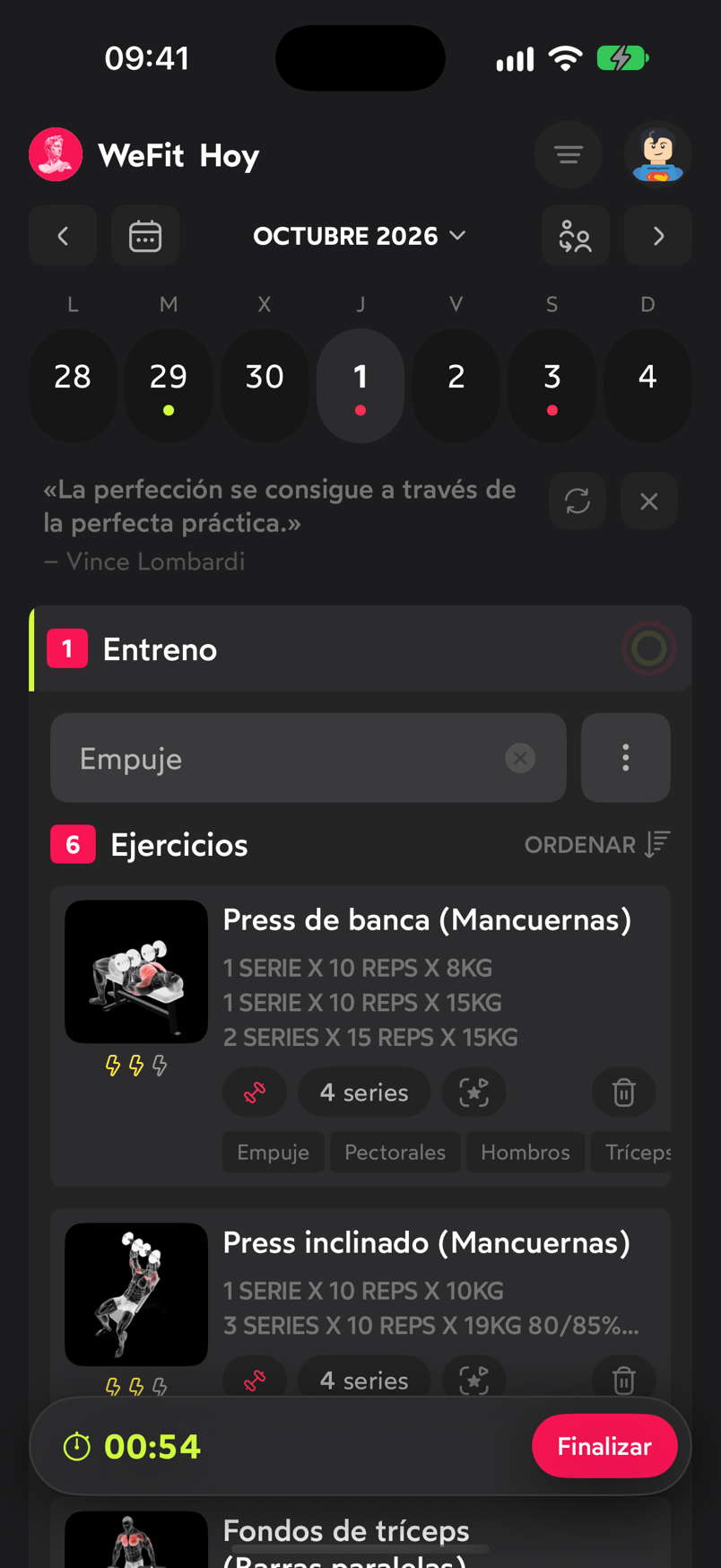
Cuando inicias un entreno desde Hoy, aparece dentro de la app una barra flotante con el cronómetro y el botón Finalizar. Mientras la sesión está en marcha, WeFit muestra además una actividad en vivo con ese mismo cronómetro en la pantalla bloqueada y en la Dynamic Island, de forma que puedes ver el tiempo sin desbloquear el iPhone. Cómo arranca y termina la sesión está en Iniciar y terminar el entreno.
Problemas frecuentes
No aparece la actividad en vivo
Comprueba en Ajustes de iOS, en la entrada de WeFit, que las actividades en vivo están permitidas. Solo se muestra mientras hay un entreno iniciado; al pulsar Finalizar desaparece.
El widget no muestra datos
Abre WeFit una vez para que se actualice. El widget de plan solo tiene contenido si hay un plan activo y el de fatiga necesita entrenos registrados en la última semana.
No encuentro WeFit en la galería de widgets
La lista va por orden alfabético y WeFit queda casi al final; desliza hasta abajo o escribe «WeFit» en el campo «Buscar widgets» de la parte superior.
¿Cómo te ha ido con esta guía?
Gracias por tu valoración