
Organizar las rutinas en carpetas
Cómo abrir Mis rutinas en WeFit para iPhone, crear carpetas con nombre, color y símbolo, y mover una rutina de una carpeta a otra.
Una rutina es un entreno guardado para reutilizarlo tantas veces como quieras. Cuando acumulas unas cuantas, las carpetas te permiten agruparlas por tipo, por sitio donde entrenas o por lo que te resulte más cómodo. Cada carpeta tiene nombre, color y símbolo propios.
Pasos
En Hoy, toca el icono de tres líneas de la esquina superior derecha. Se despliega el menú principal con WeFit Intelligence, Mis entrenos, Mis rutinas, Mis ejercicios, Biblioteca, Plan de entreno y Seguimiento. Toca Mis rutinas.
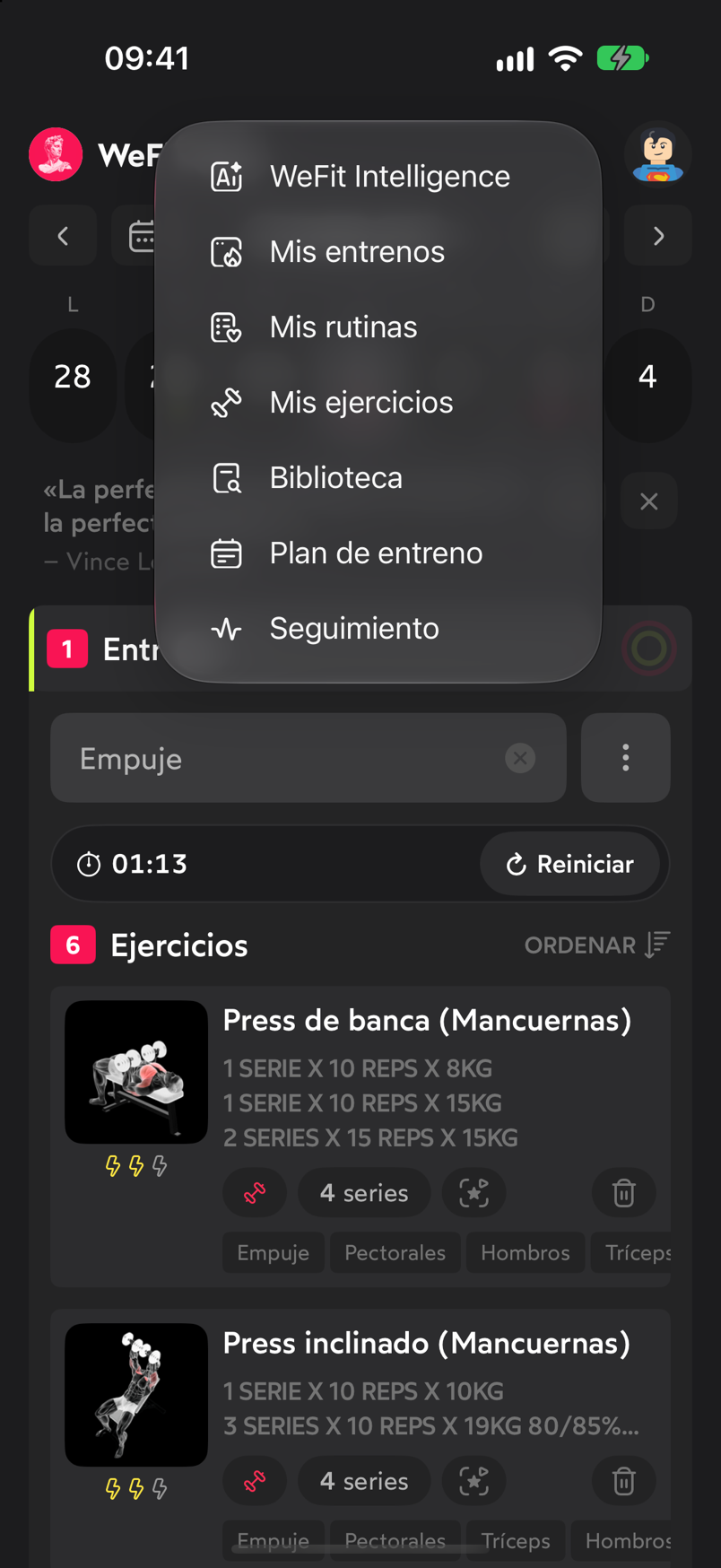
El menú principal se abre desde el icono de tres líneas. La pantalla Mis rutinas muestra una tarjeta por carpeta con su símbolo, su nombre y el número de rutinas que contiene. Arriba a la derecha tienes el botón Nueva Carpeta (una carpeta con un signo más) y el botón de cerrar.
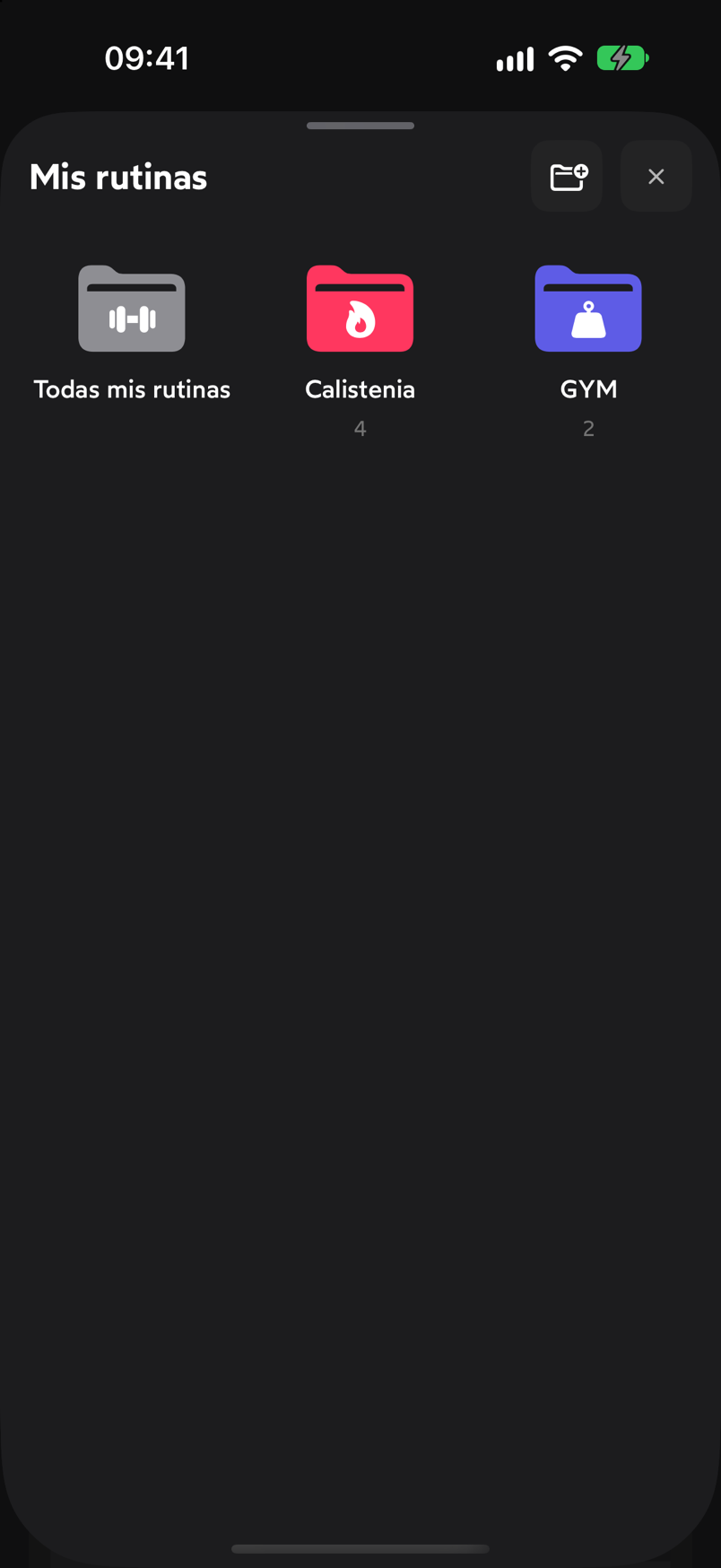
Cada tarjeta indica cuántas rutinas hay dentro. Toca Nueva Carpeta. En la hoja Nueva carpeta escribe el nombre en el campo Nombre de la carpeta, elige un Color entre los disponibles y un Símbolo de la rejilla de iconos. El botón Guardar se activa cuando la carpeta tiene nombre.
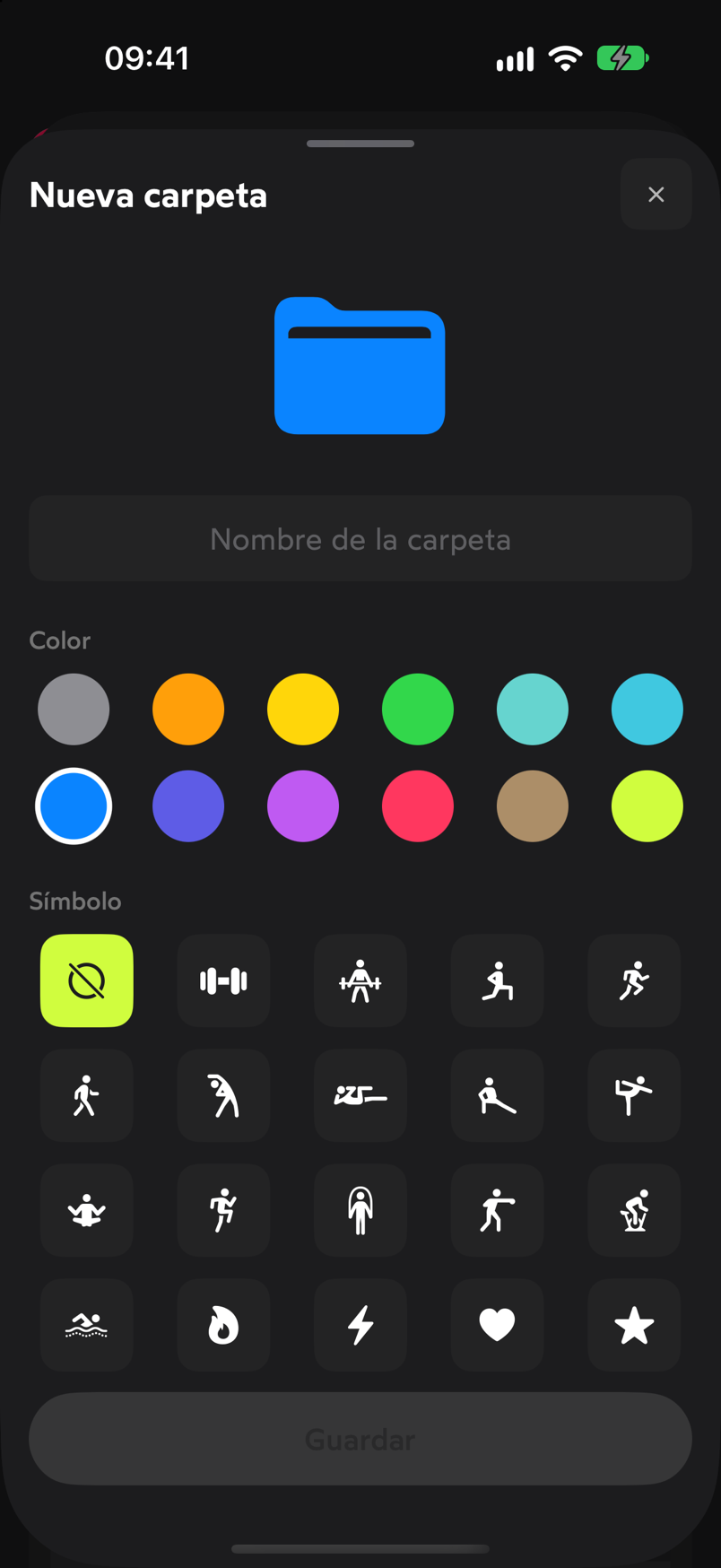
Color y símbolo ayudan a reconocer la carpeta de un vistazo. Para cambiar una rutina de carpeta, entra en su carpeta actual, toca el botón ⋯ de la rutina y elige Mover a…. La hoja lista todas las carpetas, con la actual marcada; toca la de destino. Todas mis rutinas equivale a dejarla sin carpeta.
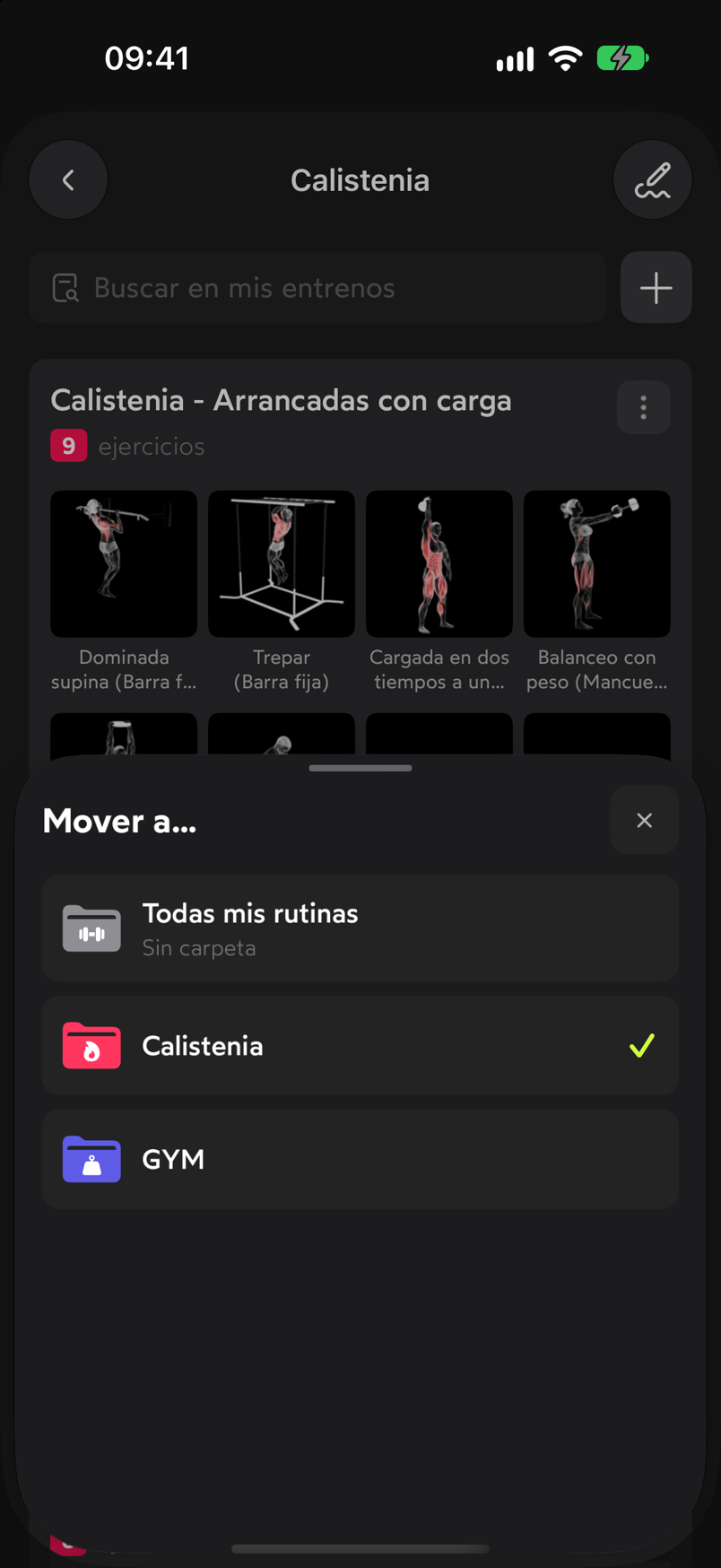
La carpeta en la que está la rutina aparece marcada.
Problemas frecuentes
No puedo guardar la carpeta
El botón Guardar queda desactivado hasta que escribes un nombre en el campo Nombre de la carpeta. El color y el símbolo son opcionales.
Quiero sacar una rutina de una carpeta sin meterla en otra
Usa Mover a… y elige Todas mis rutinas, que es la opción «Sin carpeta».
No veo mis rutinas
Comprueba que estás en la carpeta correcta: el número de cada tarjeta indica cuántas rutinas contiene. Dentro de una carpeta, el buscador de arriba filtra por nombre.
Guías relacionadas
¿Cómo te ha ido con esta guía?
Gracias por tu valoración