
Informe para tu entrenador y exportar en CSV
Cómo generar en WeFit para iPhone un informe de entrenamiento en PDF para tu entrenador y cómo exportar tus entrenos, progresión o rutinas en CSV.
Función de suscripción. Qué incluye
Desde Informes puedes sacar tus datos de WeFit en dos formatos: un PDF resumido pensado para enseñárselo a tu entrenador y un CSV con los datos en bruto para abrirlos en una hoja de cálculo. Los dos se generan en el momento y se entregan con la hoja de compartir de iOS.
Pasos
Toca tu avatar arriba a la derecha de Hoy para abrir Ajustes y, en el bloque de tu perfil, entra en Informes.
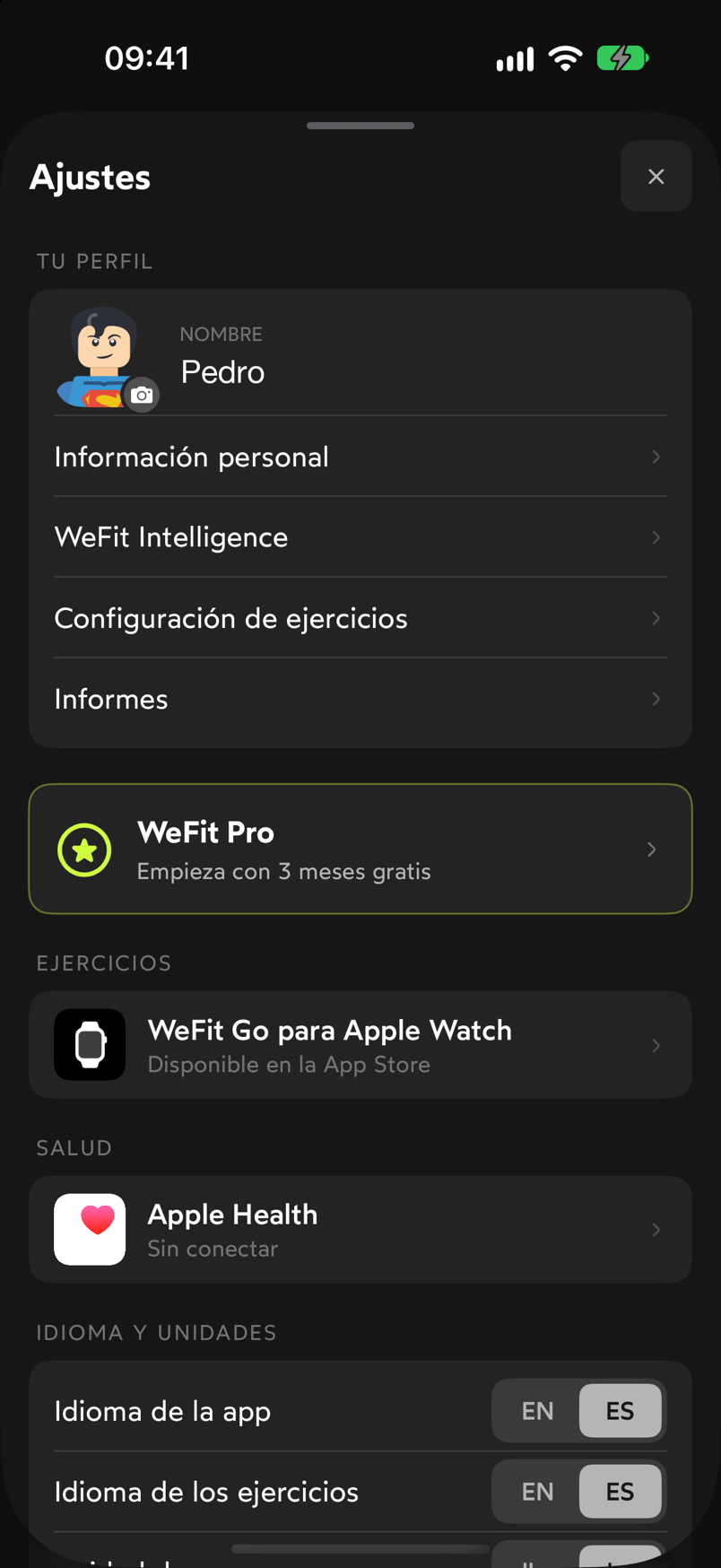
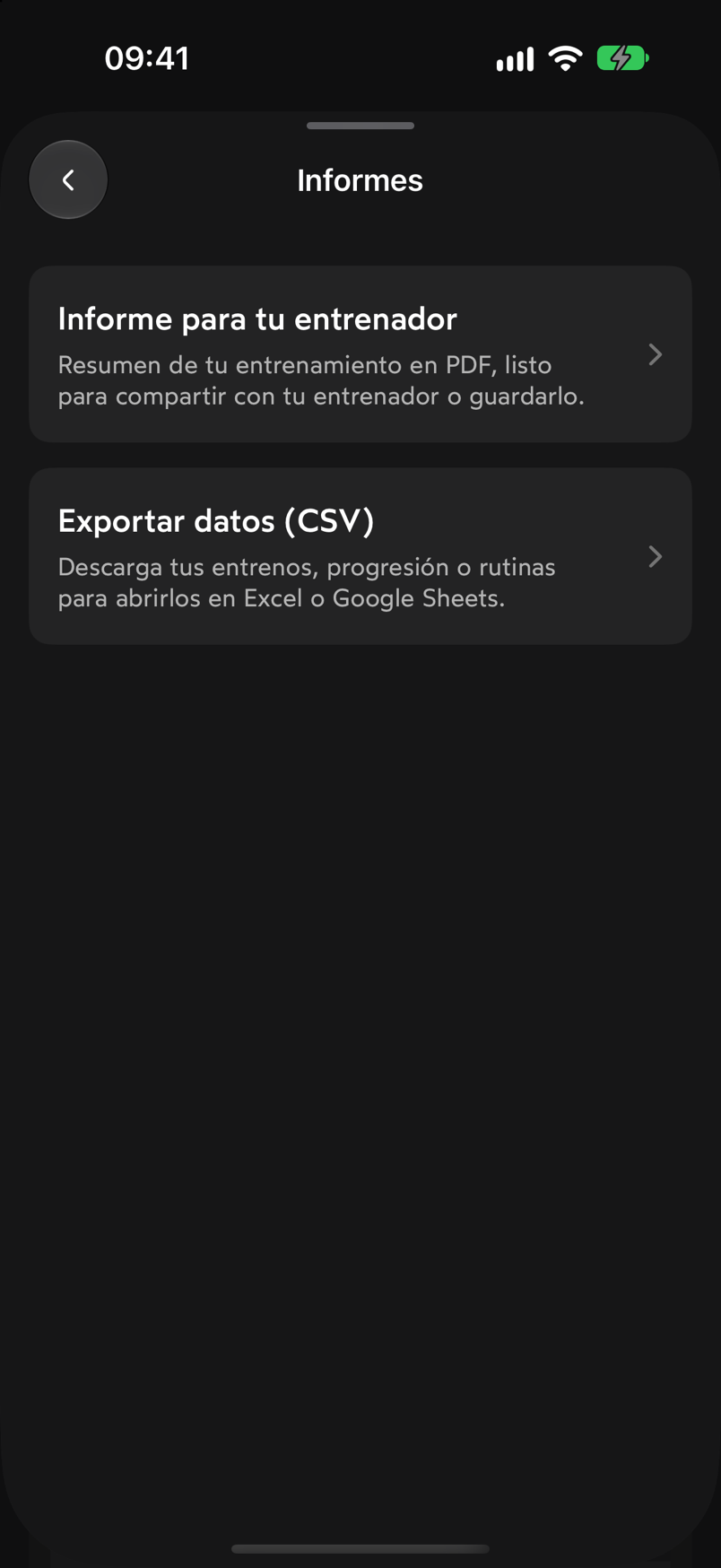
Informes está en Ajustes, justo debajo de Configuración de ejercicios. La pantalla Informes tiene dos tarjetas: Informe para tu entrenador, un resumen de tu entrenamiento en PDF listo para compartir o guardar, y Exportar datos (CSV), que descarga tus entrenos, progresión o rutinas para abrirlos en Excel o Google Sheets.
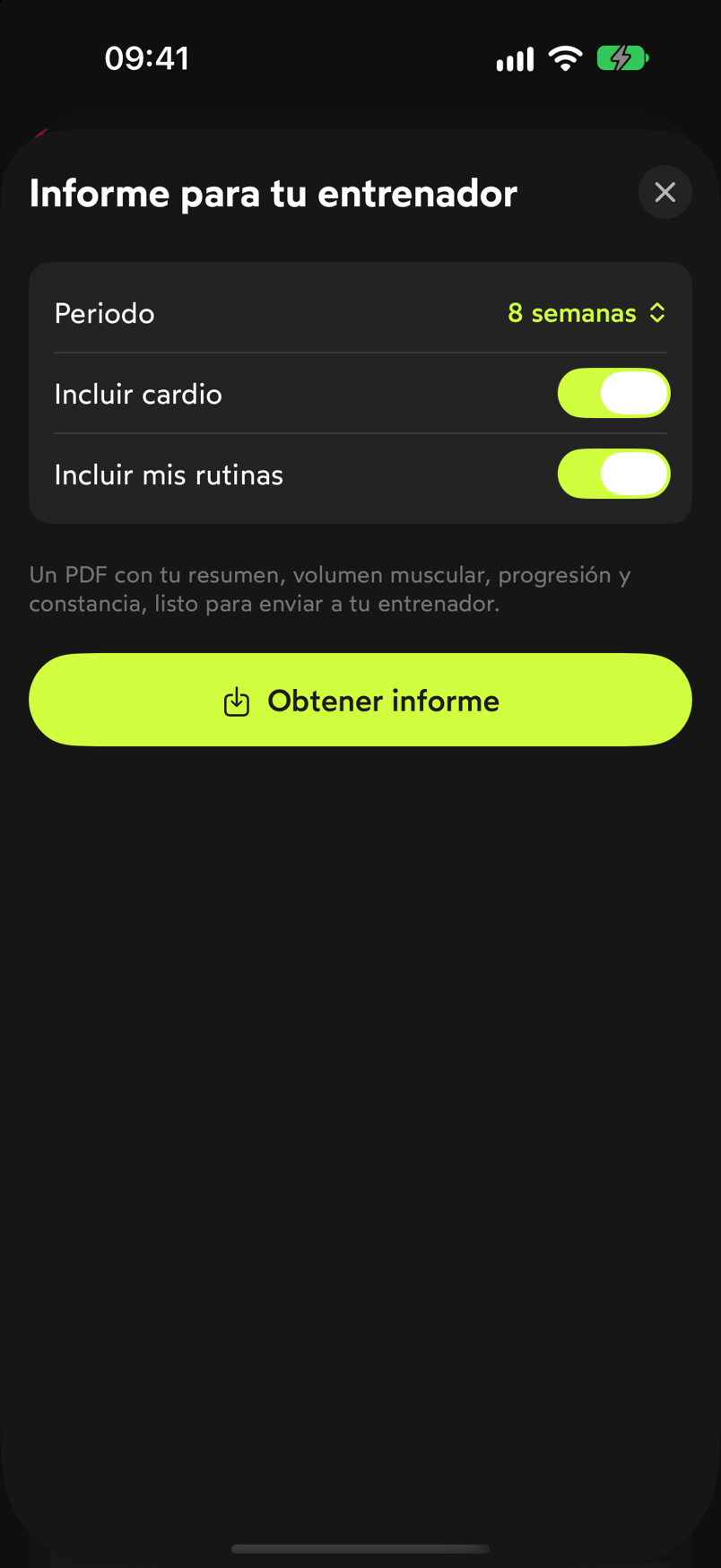
Dos salidas distintas: PDF para personas, CSV para hojas de cálculo. En Informe para tu entrenador eliges el Periodo (por defecto, 8 semanas) y si quieres Incluir cardio e Incluir mis rutinas. El PDF reúne tu resumen, volumen muscular, progresión y constancia. Toca Obtener informe.
Periodo y contenido se ajustan antes de generar el PDF. WeFit genera el documento y abre la hoja de compartir de iOS con el PDF «Informe de entrenamiento». Desde ahí puedes verlo en Vista Previa, enviarlo por cualquier app, Copiar, Imprimir o Guardar en Archivos.
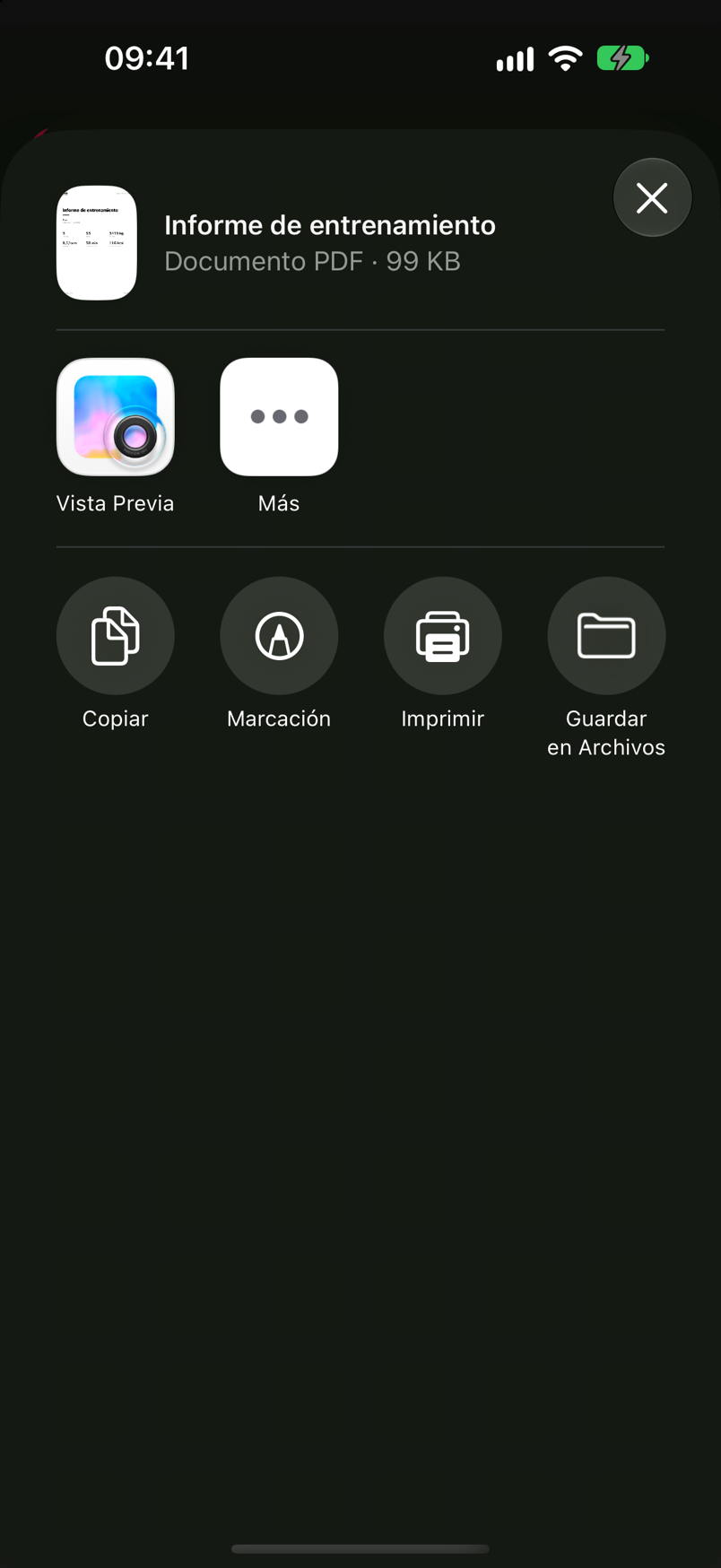
El PDF se entrega con la hoja de compartir del sistema. En Exportar datos (CSV) eliges el Tipo de informe (por defecto, «Entrenos (series)»), el Periodo (por defecto, «Todo») y el formato, que es CSV. Toca Obtener informe y el archivo se entrega igual, con la hoja de compartir.
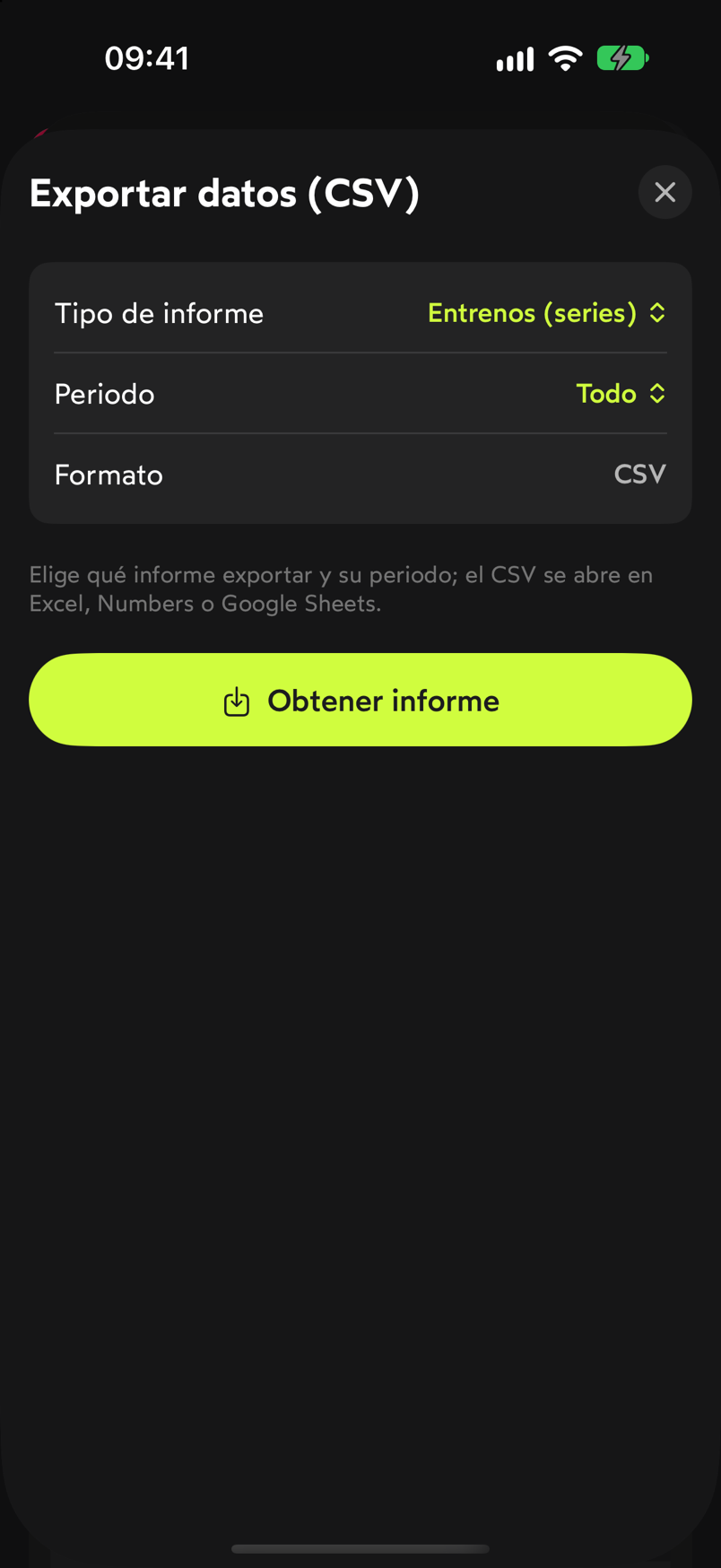
El CSV se abre en Excel, Numbers o Google Sheets.
Si lo que quieres es consultar tus datos dentro de la app, sin exportarlos, mira Seguimiento: músculos, actividad y progreso.
Problemas frecuentes
Al tocar Obtener informe me aparece la pantalla de WeFit Pro
El informe para tu entrenador es una función de WeFit Pro. Activa la suscripción o la prueba gratuita desde esa pantalla y vuelve a generar el informe.
El informe sale casi vacío
El PDF solo recoge lo registrado dentro del periodo elegido. Si llevas poco tiempo con WeFit o has entrenado poco en esas semanas, amplía el periodo en la hoja del informe.
No encuentro dónde se ha guardado el archivo
El PDF y el CSV no se guardan solos: se entregan con la hoja de compartir. Elige Guardar en Archivos para tenerlo en tu iPhone o envíalo por la app que prefieras.
3 meses gratis, cancela cuando quieras.
Qué incluye WeFit PRO¿Cómo te ha ido con esta guía?
Gracias por tu valoración