
Iniciar sesión en el reloj con el código QR
Cómo entrar en WeFit Go en el Apple Watch sin teclear: el reloj muestra un QR, lo autorizas desde el iPhone y concedes los permisos de Salud.
WeFit Go no pide usuario ni contraseña en el reloj. Al abrirla por primera vez muestra un código QR; lo escaneas con el iPhone, autorizas el reloj desde la web de WeFit y la app entra sola con tu cuenta. Es la misma cuenta que usas en el iPhone, en Android y en la web.
Pasos
Abre WeFit Go en el reloj. Verás la pantalla de acceso con el texto «Escanea el código con tu iPhone o escribe el código en app.wefit.es/link» y un código QR.
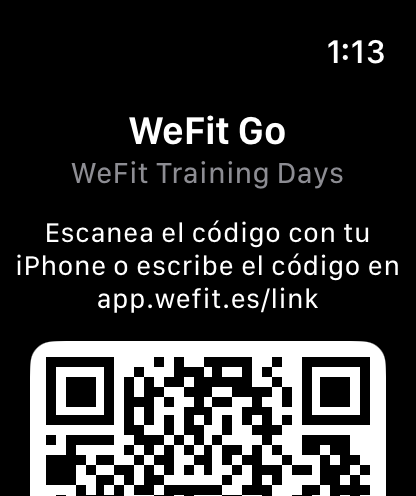
La pantalla de acceso solo muestra un QR: nada que teclear. Apunta con la cámara del iPhone al QR y abre el enlace que aparece. Si prefieres hacerlo a mano, gira la corona para ver el código de letras y números que hay bajo el QR y escríbelo en app.wefit.es/link desde cualquier navegador.
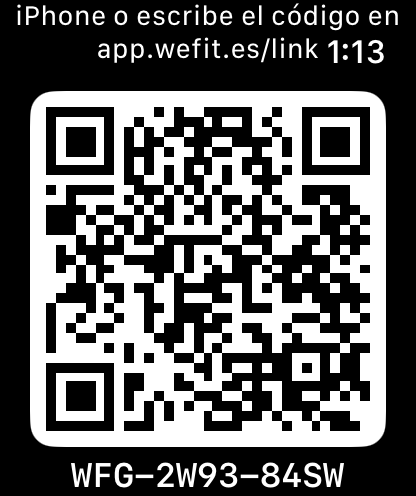
Bajo el QR está el mismo código en texto. En la web, inicia sesión con tu cuenta de WeFit si no la tienes abierta y pulsa Autorizar Apple Watch. El reloj detecta la autorización y entra solo, sin tocar nada más.
Nada más entrar, el reloj pide acceso a la app Salud. Toca Revisar.
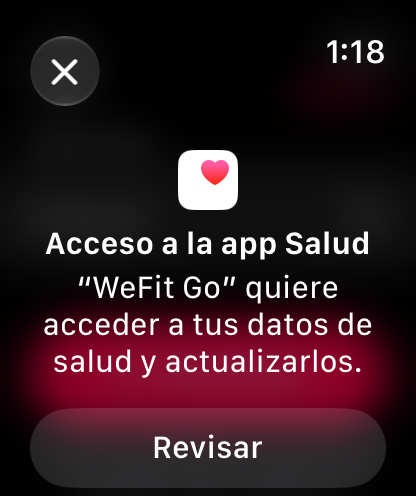
Sin este permiso el player no puede medir tiempo, calorías ni pulso. Primero el acceso de escritura: activa el interruptor general «Los datos que se solicitan a…» y baja hasta Siguiente.
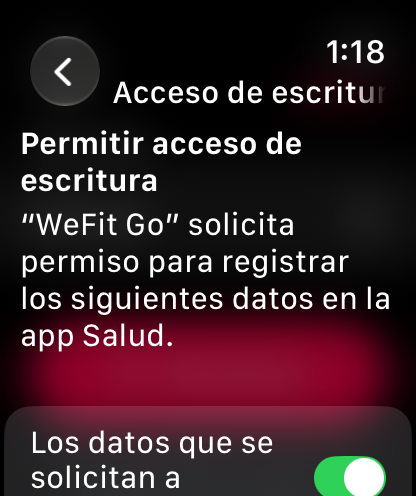
El interruptor general activa todos los datos de golpe. Después el acceso de lectura: activa también el interruptor general y toca Continuar.
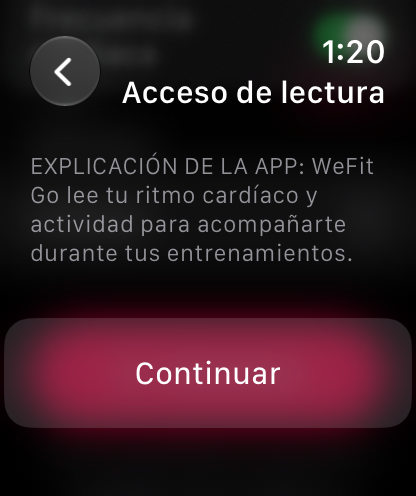
La lectura permite mostrar el pulso durante el entreno. Elige cuánto historial compartir, por ejemplo Todo el historial, y toca OK.
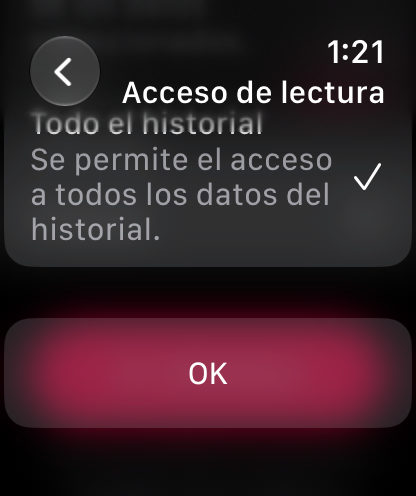
Puedes limitar el historial si lo prefieres. Ya estás dentro. La pantalla Hoy muestra el entreno del día con su número de ejercicios, el botón para añadir entrenos y una frase motivadora.
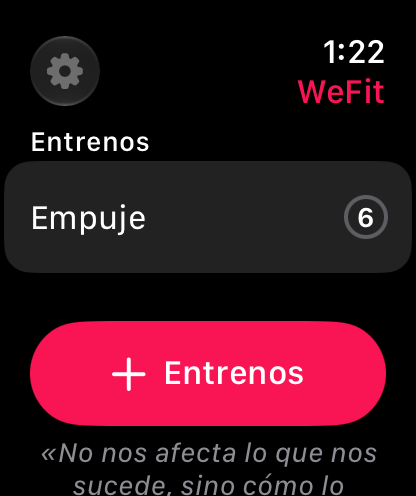
Hoy, la pantalla principal del reloj.
Problemas frecuentes
La web dice que el código ha caducado
Cada código vale cinco minutos. En el reloj, baja hasta el botón Generar nuevo código y repite el proceso con el código nuevo.
He autorizado y el reloj sigue en la pantalla del QR
Dale unos segundos: el reloj comprueba la autorización periódicamente. Si no avanza, comprueba que el reloj tiene conexión a internet y que has autorizado exactamente el código que muestra ahora, no uno anterior.
Rechacé los permisos de Salud
Puedes concederlos después desde la app Salud del iPhone, en el apartado de apps. Hasta entonces el player funciona, pero sin calorías ni pulso.
¿Tendré que volver a hacerlo?
No. Una vez autorizado, la sesión se queda guardada en el reloj. Solo tendrás que repetirlo si cierras sesión desde Ajustes.
¿Cómo te ha ido con esta guía?
Gracias por tu valoración