
Compartir un entreno o tu actividad desde el reloj
Cómo enviar un entreno con un enlace desde WeFit Go, importar uno escaneando un QR y compartir tu calendario de actividad con amigos.
Desde el reloj puedes compartir dos cosas: un entreno concreto, con un enlace público, y tu actividad completa, para que un amigo te siga desde WeFit. Las dos opciones generan un enlace que se envía con la hoja de compartir del reloj.
Compartir un entreno
Abre el entreno en Hoy y toca el botón de puntos suspensivos de la cabecera. Verás el Nombre del entreno y, debajo, Escanear QR y Compartir.
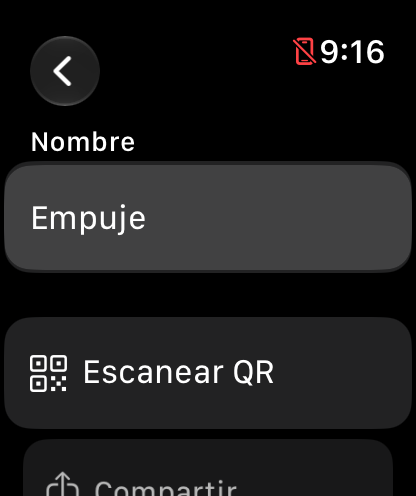
Las opciones del entreno. Toca Compartir para enviar el enlace del entreno. Como avisa la propia pantalla, el enlace es público: se abre sin cuenta. Debajo, en Descansos, puedes fijar un descanso que se aplicará a todas las series.
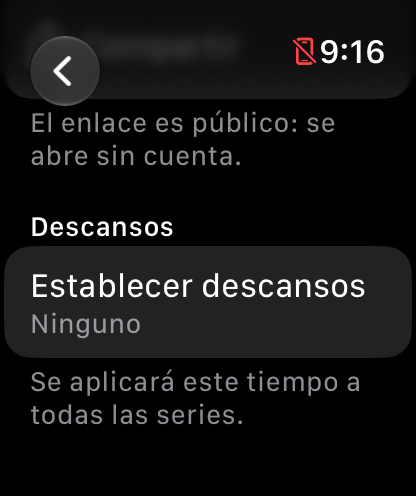
El enlace es público: cualquiera puede abrirlo.
Compartir tu actividad
En Ajustes, dentro de la sección Amigos, toca Compartir mi actividad. Se comparte el enlace público de tu calendario, el mismo que puedes enviar desde el iPhone.
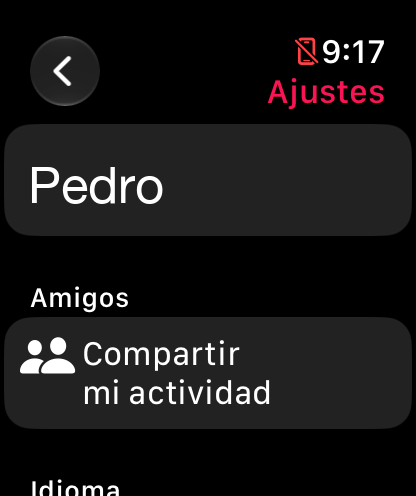
Compartir mi actividad está en Ajustes. Quien reciba el enlace podrá seguirte y repetir tus entrenos desde WeFit. Cómo funciona el calendario compartido y cómo añadir amigos lo explicamos en Añadir amigos y compartir tu calendario.
Problemas frecuentes
No quiero que el entreno sea público
El enlace del entreno se abre sin cuenta. Si no quieres compartirlo así, usa la tarjeta de imagen desde el iPhone: Compartir un entreno como enlace o imagen.
La hoja de compartir no muestra la app que quiero
La hoja de compartir del reloj solo lista las apps instaladas en el Apple Watch que admiten enlaces. Si falta la tuya, comparte el mismo entreno desde el iPhone.
¿Cómo te ha ido con esta guía?
Gracias por tu valoración