
Compartir un entreno como enlace o imagen
Cómo compartir un entreno de WeFit para iPhone: enviar el enlace o el código QR para que lo abran en WeFit, o crear una tarjeta con las cifras de la sesión para redes.
Cualquier entreno del calendario se puede compartir de dos formas. Como enlace o código QR, para que quien lo reciba abra el entreno en WeFit. O como imagen, una tarjeta con el nombre, la fecha y las cifras de la sesión, pensada para redes sociales.
Pasos
En Hoy, toca el botón ⋯ junto al nombre del entreno y elige Compartir.
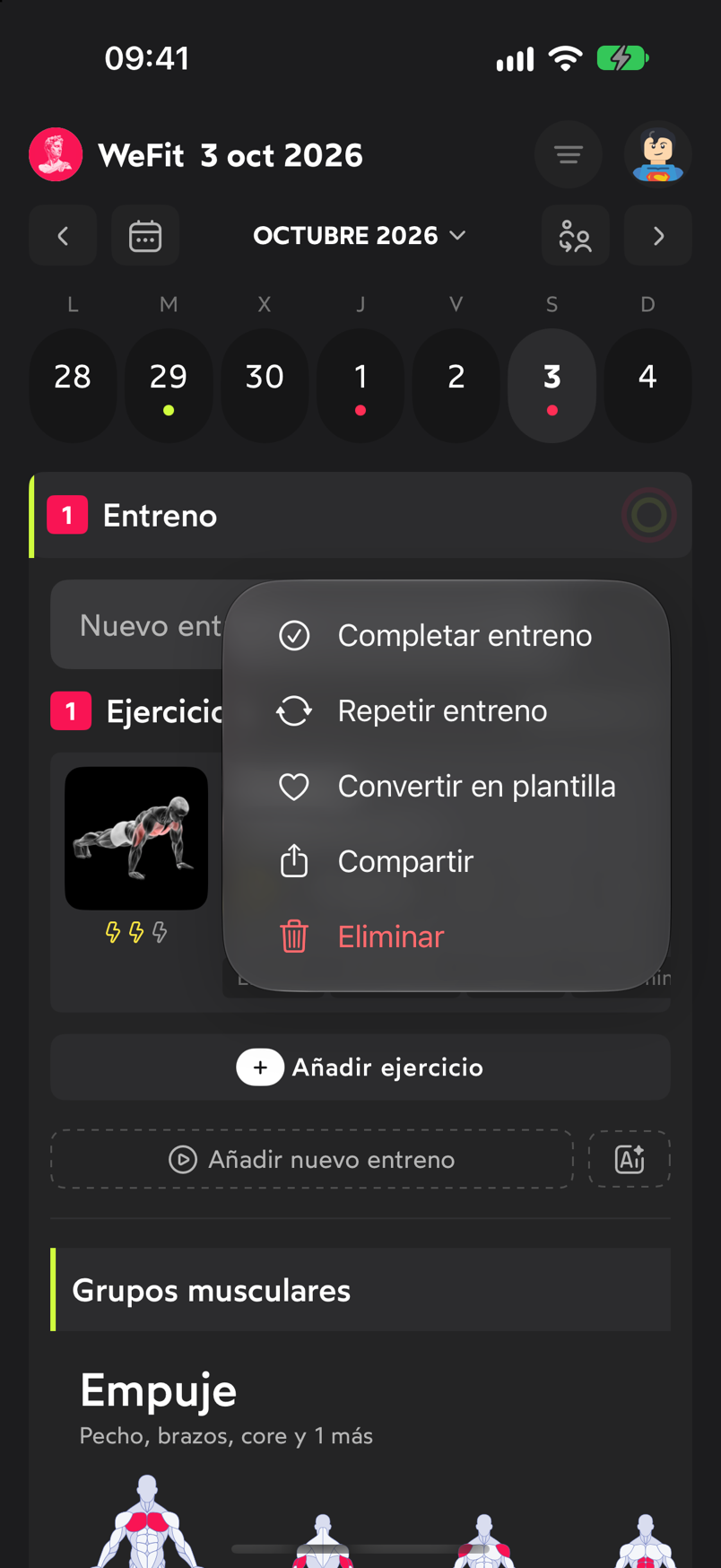
El menú del entreno tiene la opción Compartir. Se abre la hoja Compartir entreno. Arriba está el enlace del entreno con un botón para copiarlo y, debajo, su código QR. El botón Compartir abre la hoja de iOS para enviar el enlace por la app que prefieras. Quien lo reciba podrá abrir el entreno en WeFit.
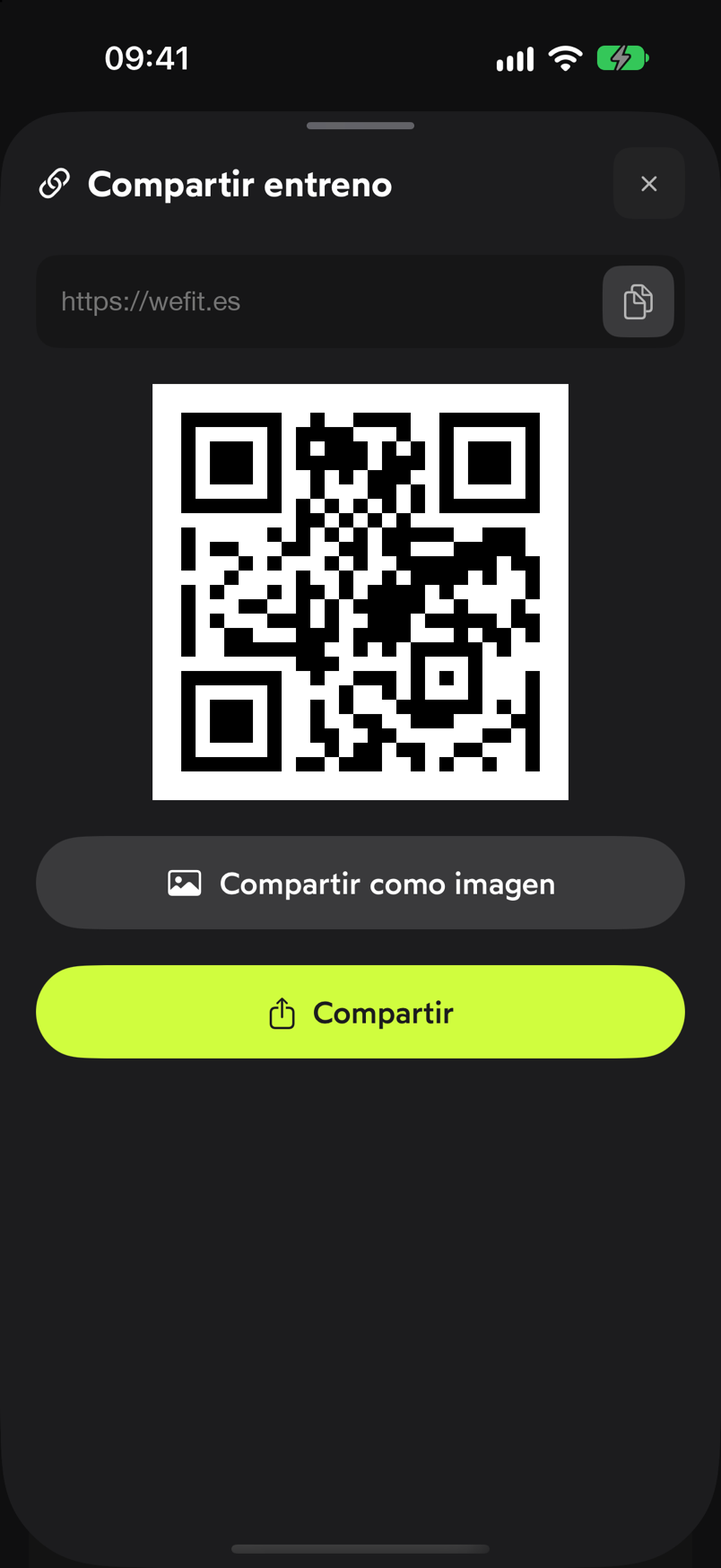
Enlace y código QR del entreno, listos para enviar. Si prefieres una imagen, toca Compartir como imagen. Elige el formato 9:16 (vertical, para historias) o 1:1 (cuadrado). La vista previa muestra la tarjeta con el nombre del entreno, la fecha y las cifras de volumen, duración, series y reps, con el pie «Registrado con WeFit». Los botones Nombre y Fecha muestran u ocultan esos datos. Abajo puedes guardar en Fotos, enviarla a Instagram o Facebook, o usar Compartir para cualquier otra app.
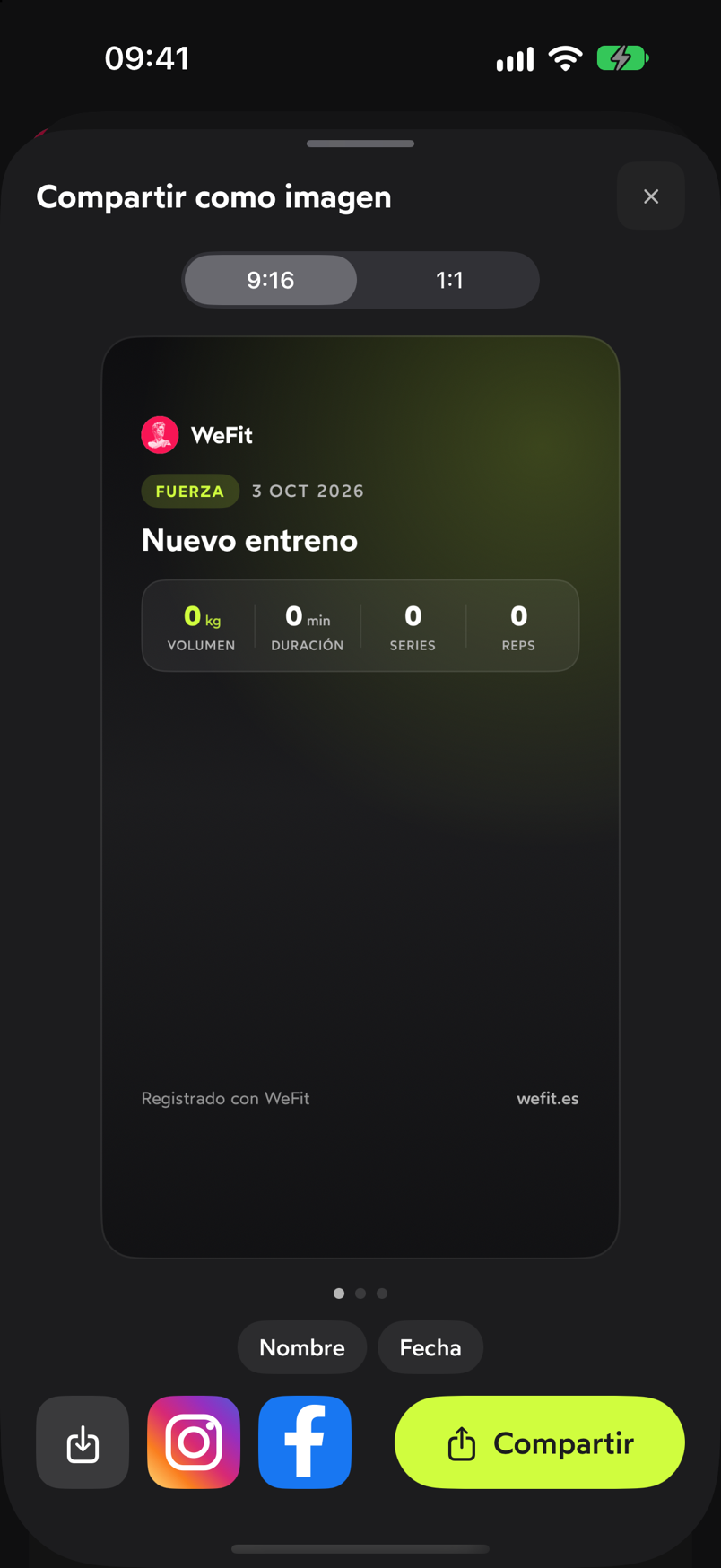
La tarjeta resume la sesión en una imagen para redes. También llegas a la tarjeta al terminar un entreno: el resumen ¡Entreno completado! incluye el botón Compartir entreno.

Al terminar la sesión puedes compartirla directamente.
Problemas frecuentes
La tarjeta sale con las cifras a cero
La tarjeta usa lo registrado en esa sesión. Si compartes un entreno que aún no has hecho, volumen, duración, series y reps aparecen a cero. Termina el entreno antes de crear la tarjeta: Iniciar y terminar el entreno.
No quiero que se vea el nombre del entreno o la fecha
En el editor de la imagen, desactiva Nombre o Fecha antes de guardar o compartir.
Quiero compartir el entreno con una app que no aparece
Usa el botón Compartir de la hoja: abre el menú de compartir de iOS con todas las apps instaladas. Los accesos directos a Instagram y Facebook solo son atajos.
¿Cómo te ha ido con esta guía?
Gracias por tu valoración